●折れ線グラフ
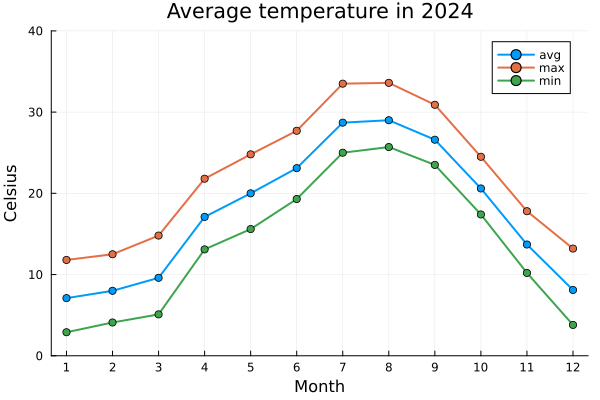
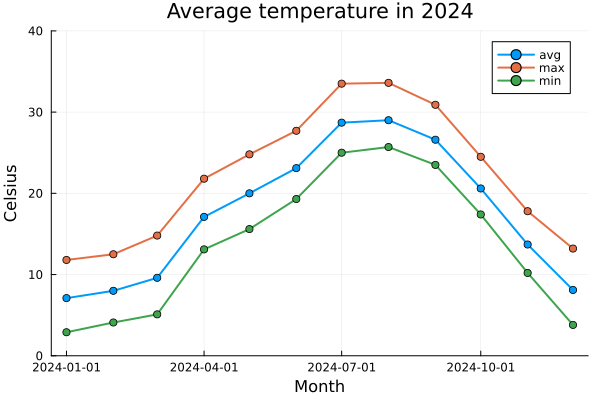
折れ線グラフの簡単な例題として、東京都の 2024 年度月平均気温 を Plots で表示してみましょう。
リスト : 折れ線グラフ

using Plots

# 月平均気温
ys1 = [7.1, 8.0, 9.6, 17.1, 20.0, 23.1, 28.7, 29.0, 26.6, 20.6, 13.7, 8.1]

# 月平均最高気温
ys2 = [11.8, 12.5, 14.8, 21.8, 24.8, 27.7, 33.5, 33.6, 30.9, 24.5, 17.8, 13.2]

# 月平均最低気温
ys3 = [2.9, 4.1, 5.1, 13.1, 15.6, 19.3, 25.0, 25.7, 23.5, 17.4, 10.2, 3.8]

# 描画
plot(1 : 12,
     [ys1, ys2, ys3],
     size=(600, 400),
     xticks=1:1:12, ylims=(0, 40),
     lw=2, markershape=:circle,
     title="Average temperature in 2024", xlabel="Month", ylabel="Celsius",
     label=["avg" "max" "min"])
- size=(weight, height) はグラフの大きさ (描画サイズ) をピクセル単位で指定する
- デフォルトは (600, 400) なので、指定しなくてもよい
- xticks, yticks に配列を渡すと、x / y 軸の目盛りを指定できる
- デフォルトは自動設定 (xticks = :auto)
- :none または false で目盛りを消すことができる
- 位置とラベルを別々に指定する場合は、(位置の配列, ラベルの配列) というタプルを渡す
- x / y 軸の範囲指定は xlims, ylims にタプル (下限値, 上限値) を渡す
- 片方だけ指定したい場合は、もう一方を :auto にする
- 複数のグラフの凡例を設定する場合、label は行列 (1 行 N 列, 要素を空白で区切る) で指定すること
- デフォルトの値を変更したい場合は関数 default() を使う
- 日本語を表示する場合は fontfamily に日本語フォントを指定する
 折れ線グラフ
●棒グラフとヒストグラム
ある学年の生徒 100 人の身長を計測したとしましょう。ここでは、現実のデータではなく、乱数で作成した仮想的なデータを用います。
リスト : 身長のデータ

height = [
    148.7, 149.5, 133.7, 157.9, 154.2, 147.8, 154.6, 159.1, 148.2, 153.1,
    138.2, 138.7, 143.5, 153.2, 150.2, 157.3, 145.1, 157.2, 152.3, 148.3,
    152.0, 146.0, 151.5, 139.4, 158.8, 147.6, 144.0, 145.8, 155.4, 155.5,
    153.6, 138.5, 147.1, 149.6, 160.9, 148.9, 157.5, 155.1, 138.9, 153.0,
    153.9, 150.9, 144.4, 160.3, 153.4, 163.0, 150.9, 153.3, 146.6, 153.3,
    152.3, 153.3, 142.8, 149.0, 149.4, 156.5, 141.7, 146.2, 151.0, 156.5,
    150.8, 141.0, 149.0, 163.2, 144.1, 147.1, 167.9, 155.3, 142.9, 148.7,
    164.8, 154.1, 150.4, 154.2, 161.4, 155.0, 146.8, 154.2, 152.7, 149.7,
    151.5, 154.5, 156.8, 150.3, 143.2, 149.5, 145.6, 140.4, 136.5, 146.9,
    158.9, 144.4, 148.1, 155.5, 152.4, 153.3, 142.3, 155.3, 153.1, 152.3
];
数値を並べただけではデータの特徴を把握することは難しいので、これを表にまとめます。たとえば、130 cm から 5 cm 間隔でデータの個数を求めると、次のようになります。
累積度数分布表
| 階級 | 階級値 | 度数 | 累積度数 |
|---|
| 130 - 135 | 132.5 | 1 | 1 |
| 135 - 140 | 137.5 | 6 | 7 |
| 140 - 145 | 142.5 | 12 | 19 |
| 145 - 150 | 147.5 | 25 | 44 |
| 150 - 155 | 152.5 | 32 | 76 |
| 155 - 160 | 157.5 | 17 | 93 |
| 160 - 165 | 162.5 | 6 | 99 |
| 165 - 170 | 167.5 | 1 | 100 |
階級はデータの範囲を表します。この表では x cm 以上 y cm 未満を x - y で表しています。階級値は階級 x - y の中央値 (x + y) / 2 のことです。度数はその階級に出現したデータの個数です。度数を示してある表のことを「度数分布表」といいます。累積度数はその階級までの度数を全部加えたものです。累積度数を示してある表を「累積度数分布表」といいます。
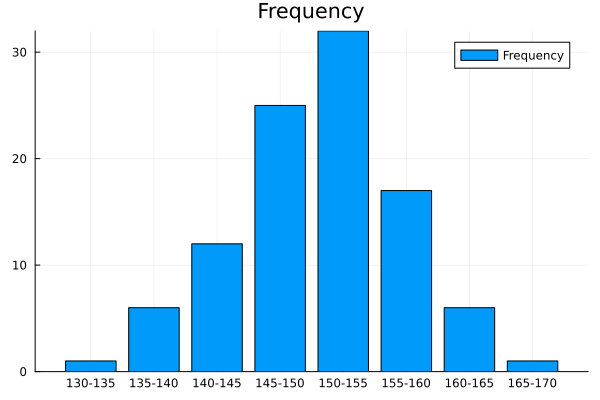
そして、度数分布表を棒グラフで表したものを「ヒストグラム」といいます。Plots を使って棒グラフを作成すると、次のようになります。
リスト : ヒストグラム (1)

using Plots

bins = ["130-135", "135-140", "140-145", "145-150", "150-155", "155-160", "160-165", "165-170"]
count = [1, 6, 12, 25, 32, 17, 6, 1]

bar(bins, count, title="Frequency", label="Frequency")
- 関数 bar(bins, count) は棒グラフを描画する
- 引数 bins は階級 (x 軸), count は度数 (y 軸) を表す
- color (または fillcolor, fc): 棒の色を指定する
- 例: color = :red, color = [:blue, :green, :red] (各棒に個別の色)
- bar_width: 棒の幅を数値で指定 (デフォルトは 0.8 程度)
- fillalpha (または fa, alpha): 棒の透明度を 0 (透明) から 1 (不透明) の間で指定
- linecolor (または lc): 棒の枠線の色を指定
- linewidth (または lw): 枠線の太さを指定
 ヒストグラム (1)
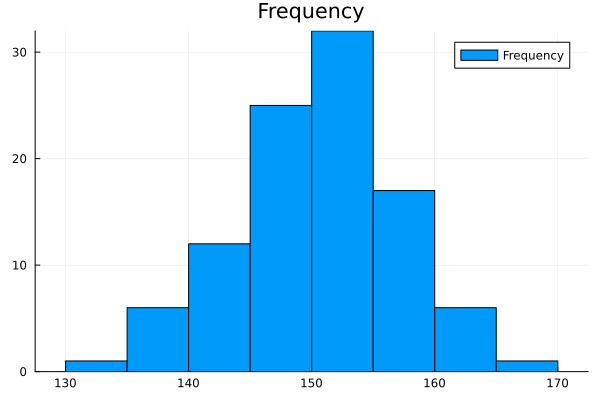
関数 histogram() を使うと、もっと簡単にヒストグラムを作成することができます。
julia> height = [ ... 略 ... ]
... 略 ...

julia> histogram(height, title="Frequency", label="Frequency")
- bins: ビンの数や範囲を指定
- bins = 20 (個数を指定)
- bins = -3:0.5:3 (範囲と幅を指定)
- norm: 縦軸を頻度ではなく確率密度や割合にする
- norm = :pdf (合計面積が 1 になる密度関数)
- norm = :probability (全ビンの合計が 1 になる割合)
 ヒストグラム (2)
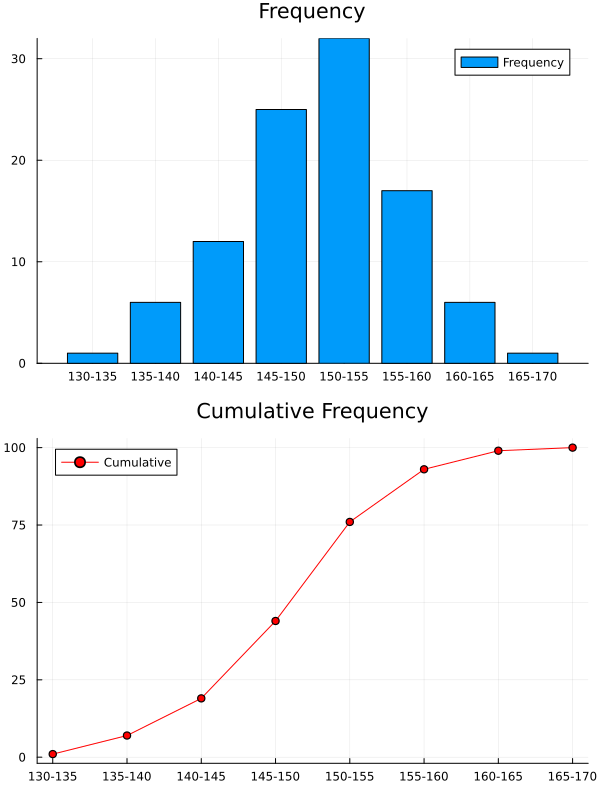
累積度数を表示することもできます。
リスト : 度数分布と累積度数

using Plots

bins = ["130-135", "135-140", "140-145", "145-150", "150-155", "155-160", "160-165", "165-170"]
count = [1, 6, 12, 25, 32, 17, 6, 1]
cum_count = cumsum(count)

p1 = bar(bins, count, title="Frequency", label="Frequency")
p2 = plot(bins, cum_count, title="Cumulative Frequency",
          marker=:circle, label="Cumulative", color=:red)

plot(p1, p2, layout=(2, 1), size=(600, 800))
- 複数の図を並べる場合、一番簡単な方法は layout を使うこと
- plot() に並べて表示するグラフオブジェクトを渡す
- layout=(M, N) とすると、グラフオブジェクトは M 行 N 列に配置される
- たとえば、layout=(1, 3) とすると、横に 3 つのグラフが並ぶ
- layout=(3, 1) とすると、縦に 3 つのグラフが並ぶ
- 複雑なレイアウトにはマクロ @layout を使うようだ
 度数分布と累積度数
●横棒グラフ
Plots で横棒グラフを描くには、関数 bar() に属性 orientation=:horizontal を指定します。ただし、M.Hiroi が使用している Plots (バックエンド GR) では、x 軸と y 軸の目盛りが変更されません。バックエンドを変更する、または他のバージョンでは正常に動作するかもしれませんが未確認です。ここでは xticks, yticks, ylims を使って x / y 軸の目盛りを手動で設定しています。
リスト : 横棒グラフ

using Plots

bins = ["130-135", "135-140", "140-145", "145-150", "150-155", "155-160", "160-165", "165-170"]
count = [1, 6, 12, 25, 32, 17, 6, 1]

bar(bins, count, orientation = :horizontal,
    xticks=0:10:40, yticks=(0.5 : 7.5, bins), ylims=(0, 8), title="Frequency", label="Frequency")
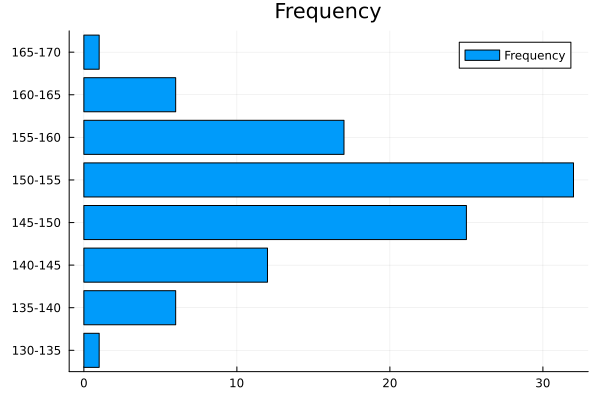 横棒グラフ
横棒グラフ
●相関図
一方が増加するときに他方も増加傾向が見られる場合を「正の相関」があるといい、他方に減少傾向が見られる場合を「負の相関」があるといいます。また、相関関係が明瞭な場合を「強い相関」といい、不明瞭な場合を「弱い相関」といいます。文章で説明してもわかりにくいのて、図に示すことにしましょう。
たとえば、次の配列に示す対のデータ [x, y] が 30 個あります。
リスト : 対のデータ (1)

# 強い正の相関
data1 = [
    [4.6, 5.5], [0.0, 1.7], [6.4, 7.2], [6.5, 8.3],
    [4.4, 5.7], [1.1, 1.1], [2.8, 4.1], [5.1, 6.7],
    [3.4, 5.0], [5.8, 6.6], [5.7, 6.3], [5.5, 5.6],
    [7.9, 8.7], [3.0, 3.6], [6.8, 8.2], [6.2, 6.2],
    [4.0, 5.0], [8.6, 9.5], [7.5, 8.9], [1.3, 2.6],
    [6.3, 7.4], [3.1, 5.0], [6.1, 8.2], [5.3, 6.6],
    [3.9, 5.1], [5.8, 7.0], [2.6, 3.5], [4.8, 6.3],
    [2.2, 2.9], [5.3, 6.9]
];
これを平面上にプロットしたものを「相関図 (correlation diagram)」とか「散布図」といいます。散布図は関数 scatter() で簡単に作成することができます。
リスト : 散布図 (1)

using Plots

# 強い正の相関
data1 = [
    [4.6, 5.5], [0.0, 1.7], [6.4, 7.2], [6.5, 8.3],
    [4.4, 5.7], [1.1, 1.1], [2.8, 4.1], [5.1, 6.7],
    [3.4, 5.0], [5.8, 6.6], [5.7, 6.3], [5.5, 5.6],
    [7.9, 8.7], [3.0, 3.6], [6.8, 8.2], [6.2, 6.2],
    [4.0, 5.0], [8.6, 9.5], [7.5, 8.9], [1.3, 2.6],
    [6.3, 7.4], [3.1, 5.0], [6.1, 8.2], [5.3, 6.6],
    [3.9, 5.1], [5.8, 7.0], [2.6, 3.5], [4.8, 6.3],
    [2.2, 2.9], [5.3, 6.9]
]

xs = [x[1] for x = data1]
ys = [x[2] for x = data1]

scatter(xs, ys, title="Simple Scatter Plot", label="Data1")
- 散布図は関数 scatter(x, y) で生成する
- 引数 x は x 軸の値を格納した配列、y は y 軸の値を格納した配列
- マーカーの形: markershape (例: :circle, :square, :cross)
- マーカーのサイズ: markersize (数値で指定)
- マーカーの色: markercolor (例: :red, :blue)
- 枠線の色 / 太さ: markerstrokecolor, markerstrokewidth
- 透明度: alpha (0.0〜1.0)
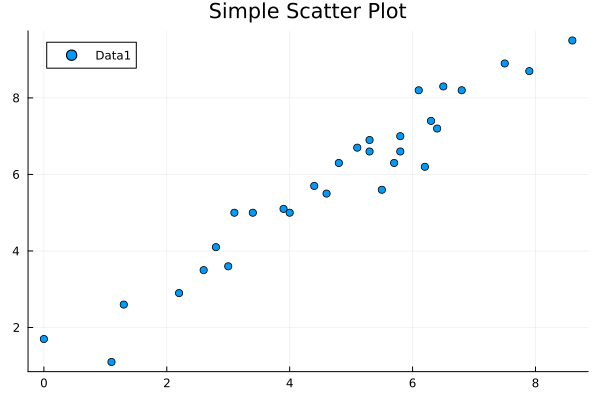 散布図 (1)
横軸を x, 縦軸を y とすると、x が増加すると y も増加していることが一目でわかります。これが正の相関です。そして、点がある直線上に並んでいることもわかるでしょう。強い相関性を示しています。
もちろん、複数のデータを表示することもできます。
リスト : 対のデータ (2)

using Plots

# 強い正の相関
data1 = [
    [4.6, 5.5], [0.0, 1.7], [6.4, 7.2], [6.5, 8.3],
    [4.4, 5.7], [1.1, 1.1], [2.8, 4.1], [5.1, 6.7],
    [3.4, 5.0], [5.8, 6.6], [5.7, 6.3], [5.5, 5.6],
    [7.9, 8.7], [3.0, 3.6], [6.8, 8.2], [6.2, 6.2],
    [4.0, 5.0], [8.6, 9.5], [7.5, 8.9], [1.3, 2.6],
    [6.3, 7.4], [3.1, 5.0], [6.1, 8.2], [5.3, 6.6],
    [3.9, 5.1], [5.8, 7.0], [2.6, 3.5], [4.8, 6.3],
    [2.2, 2.9], [5.3, 6.9]
]

# 強い負の相関
const data2 = [
    [6.1, 3.7], [3.9, 7.5], [8.6, 1.7], [5.9, 3.9],
    [3.5, 5.5], [7.0, 2.4], [0.9, 9.8], [0.0, 10.2],
    [5.2, 4.2], [3.5, 6.5], [6.9, 3.2], [4.3, 5.9],
    [5.0, 5.9], [7.4, 3.3], [3.1, 6.6], [4.0, 6.2],
    [6.9, 2.9], [4.8, 5.0], [10.6, 0.0], [4.7, 4.3],
    [2.9, 7.6], [7.2, 2.2], [3.6, 6.0], [5.5, 4.3],
    [5.5, 4.5], [6.9, 3.2], [5.8, 3.6], [4.8, 4.6],
    [7.3, 2.5], [4.7, 5.4]
]

xs1 = [x[1] for x = data1]
ys1 = [x[2] for x = data1]
xs2 = [x[1] for x = data2]
ys2 = [x[2] for x = data2]

scatter([xs1, xs2], [ys1, ys2], title="Simple Scatter Plot", label=["Data1" "Data2"])
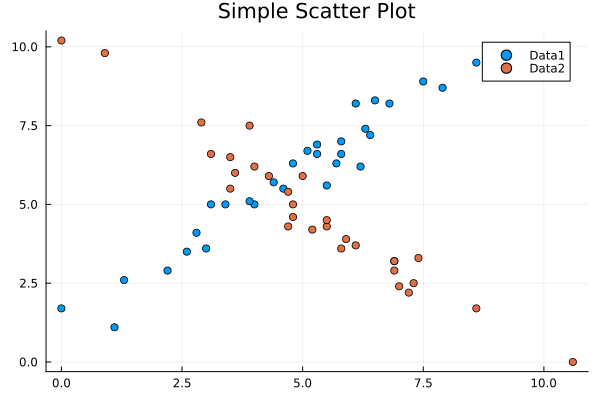 散布図 (2)
●バブルチャート
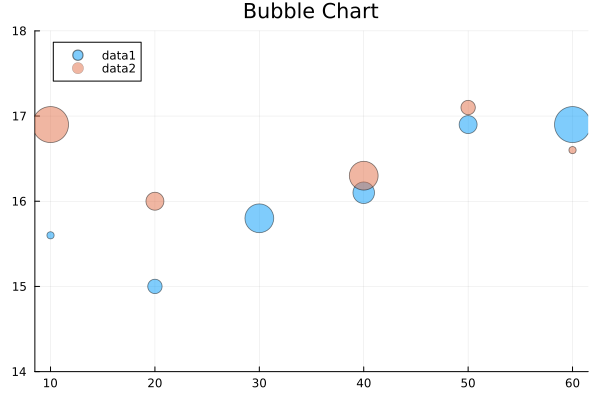
バブルチャートは、対となるデータに加えて、それに関係するもう一つのデータの量を円の大きさで表したグラフです。Plots の場合、関数 scatter() を使用し、属性 markersize にデータのサイズを渡すことで、プロットする点の大きさが変化するグラフになります。
- markersize: バブルの大きさを指定する。配列を渡すことで、各点のサイズを個別に変更できる。
- markercolor: バブルの色を指定する。数値配列を渡せば、値に応じたグラデーション (カラーマップ) を適用できる。
- markeralpha, alpha: バブルの透過度 (0.0 - 1.0) を設定する。重なり合う部分が見やすくなる。
- markerstrokewidth: バブルの枠線の太さを設定する。0 にすると枠線なしになる。
リスト : バブルチャート (1)

using Plots

x = [128, 139.4, 129.7, 129.7, 127.9, 127.2, 144.1, 130.4, 140.4]
y = [26.2, 37, 29.6, 29.6, 26.3, 26.9, 42.5, 28.7, 39.5]
z = [14, 11, 8, 9, 17.5, 19, 22, 26, 12.5]

scatter(x, y, markersize = z, alpha = 0.5, label = "data1",
        xlims=(126, 146), ylims=(24, 44), title = "Bubble Chart")
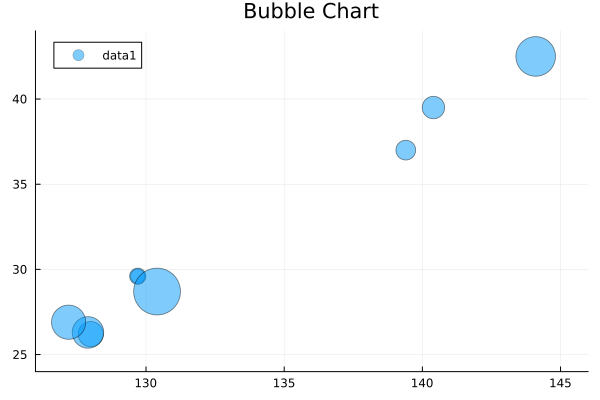 バブルチャート (1)
リスト : バブルチャート (2)

using Plots

x  = [10, 20, 30, 40, 50, 60]
y1 = [15.6, 15.0, 15.8, 16.1, 16.9, 16.9]
z1 = [4, 8, 16, 12, 10, 20]

y2 = [16.9, 16,5, 16.3, 17.1, 16.6, 16.4]
z2 = [20, 10, 12, 16, 8, 4]

scatter(x, y1, markersize=z1, ylims=(14, 18), alpha=0.5, label="data1", title="Bubble Chart")
scatter!(x, y2, markersize=z2, alpha=0.5, label="data2")
 バブルチャート (2)
●時系列チャート
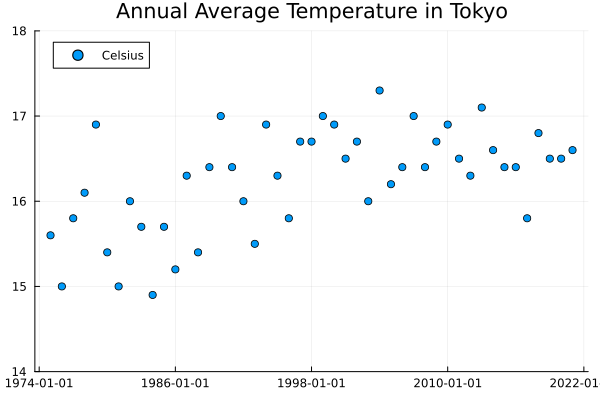
Plots を使用した時系列チャートの作成は、標準ライブラリ Dates を組み合わせて時間を定義するのが一般的です。基本的には、グラフを描画する関数に Dates のデータを渡すだけで簡単に行えます。それでは簡単な例題として、東京の年平均気温を散布図で表してみましょう。データは「気象庁: 年ごとの値 (東京)」の 1975 年から 2021 年までの年平均気温を用いました。
表 : 東京の年平均気温(℃)
| 1975 | 1976 | 1977 | 1978 | 1979 | 1980 | 1981 | 1982 |
|---|
| 15.6 | 15.0 | 15.8 | 16.1 | 16.9 | 15.4 | 15.0 | 16.0 |
| 1983 | 1984 | 1985 | 1986 | 1987 | 1988 | 1989 | 1990 |
|---|
| 15.7 | 14.9 | 15.7 | 15.2 | 16.3 | 15.4 | 16.4 | 17.0 |
| 1991 | 1992 | 1993 | 1994 | 1995 | 1996 | 1997 | 1998 |
|---|
| 16.4 | 16.0 | 15.5 | 15.9 | 16.3 | 15.8 | 16.7 | 16.7 |
| 1999 | 2000 | 2001 | 2002 | 2003 | 2004 | 2005 | 2006 |
|---|
| 17.0 | 16.9 | 16.5 | 16.7 | 16.0 | 17.3 | 16.2 | 16.4 |
| 2007 | 2008 | 2009 | 2010 | 2011 | 2012 | 2013 | 2014 |
|---|
| 17.0 | 16.4 | 16.7 | 16.9 | 16.5 | 16.3 | 17.1 | 16.6 |
| 2015 | 2016 | 2017 | 2018 | 2019 | 2020 | 2021 | |
|---|
| 16.4 | 16.4 | 15.8 | 16.8 | 16.5 | 16.5 | 16.6 | |
このように、一定の時間経過によって計測されたデータ列のことを「時系列 (time series)」といいます。
リスト : 時系列チャート

using Dates
using Plots

x = [Date(n) for n in range(1975, 2021)]
y = [
    15.6, 15.0, 15.8, 16.1, 16.9, 15.4, 15.0, 16.0, 15.7, 14.9,
    15.7, 15.2, 16.3, 15.4, 16.4, 17.0, 16.4, 16.0, 15.5, 16.9,
    16.3, 15.8, 16.7, 16.7, 17.0, 16.9, 16.5, 16.7, 16.0, 17.3,
    16.2, 16.4, 17.0, 16.4, 16.7, 16.9, 16.5, 16.3, 17.1, 16.6,
    16.4, 16.4, 15.8, 16.8, 16.5, 16.5, 16.6
]

scatter(x, y, ylims=(14, 18), label="Celsius",
        title="Annual Average Temperature in Tokyo")
- Date: 日付。Date(2024, 3, 24) のように作成。today() で今日の日付を取得可能。
- DateTime: 日付と時刻。now() で現在日時を取得可能。
- Time: 時刻のみ(精度:ナノ秒)。Time(12, 30, 0) のように作成。
 時系列チャート (1)
リスト : 時系列チャート (2)

using Dates
using Plots

# 平均気温
ys1 = [7.1, 8.0, 9.6, 17.1, 20.0, 23.1, 28.7, 29.0, 26.6, 20.6, 13.7, 8.1]

# 最高気温
ys2 = [11.8, 12.5, 14.8, 21.8, 24.8, 27.7, 33.5, 33.6, 30.9, 24.5, 17.8, 13.2]

# 最低気温
ys3 = [2.9, 4.1, 5.1, 13.1, 15.6, 19.3, 25.0, 25.7, 23.5, 17.4, 10.2, 3.8]

plot([Date(2024, m) for m in 1 : 12],
     [ys1, ys2, ys3],
     ylims=(0, 40),
     lw=2, markershape=:circle,
     title="Average temperature in 2024", xlabel="Month", ylabel="Celsius",
     label=["avg" "max" "min"])
 時系列チャート (2)
●回帰直線
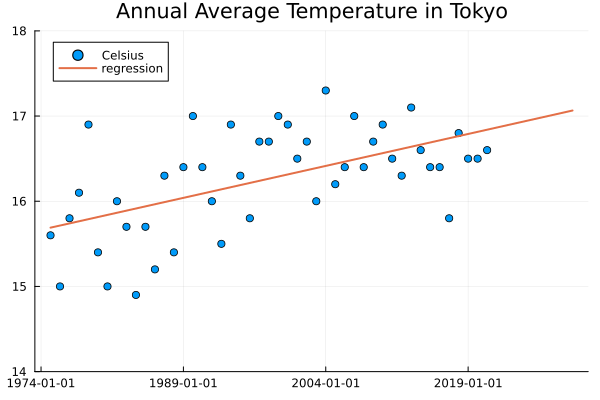
2 つの確率変数の間に相関が認められるとき、その関係を曲線や曲面で代表することを「回帰 (regression)」といいます。相関に線形傾向が見られる場合、その関係を一本の直線で表すことができます。これを「直線回帰」とか「線形回帰」といい、その直線を「回帰直線」といいます。詳しい説明は拙作のページをお読みください。
簡単な例題として、東京の年平均気温が今後どの程度上昇するか、回帰を用いて推定してみましょう。上記ページの方法で計算したところ、回帰直線は y = 0.025 * (x - 1975) + 15.69 になりました。散布図に回帰直線を描画するのは簡単です。1975 年と 2030 年の y の値を求めると (1975, 15.69), (2030, 17.065) になります。あとは plot() で散布図上に回帰直線を引くだけです。
リスト : 回帰直線

using Dates
using Plots

x = [Date(n) for n in range(1975, 2021)]
y = [
    15.6, 15.0, 15.8, 16.1, 16.9, 15.4, 15.0, 16.0, 15.7, 14.9,
    15.7, 15.2, 16.3, 15.4, 16.4, 17.0, 16.4, 16.0, 15.5, 16.9,
    16.3, 15.8, 16.7, 16.7, 17.0, 16.9, 16.5, 16.7, 16.0, 17.3,
    16.2, 16.4, 17.0, 16.4, 16.7, 16.9, 16.5, 16.3, 17.1, 16.6,
    16.4, 16.4, 15.8, 16.8, 16.5, 16.5, 16.6
]

scatter(x, y, ylims=(14, 18), label="Celsius",
        title="Annual Average Temperature in Tokyo")
plot!([Date(1975), Date(2030)], [15.69, 17.065], label="regression", lw=2)
 回帰直線
回帰直線
●対数グラフ
グラフの一方の軸が対数スケールになっているグラフを「片対数グラフ (Semi-log graph)」といい、両方の軸が対数スケールになっているグラフを「両対数グラフ (Log-log graph)」といいます。Plots で対数グラフを描画する方法は簡単です。x, y 軸のスケールを設定する属性 xscale, yscale に以下の値を指定するだけです。
- :identity (デフォルト), 通常の線形スケール。
- :log10, 常用対数。最も一般的に使用される。
- :log2, 底が 2 の対数。情報理論やバイナリ計算のデータに便利
- :ln, 自然対数。
リスト : 片対数グラフ (1)

using Plots

x = 0:4
y = [10 ^ n for n = x]

# y軸を対数スケールにする
plot(x, y, yscale=:log10, title="Semi-log Plot (y-axis)", label="10 ^ x")
- たとえば、yscale に :log10 を指定すると、y 軸は対数スケールになる
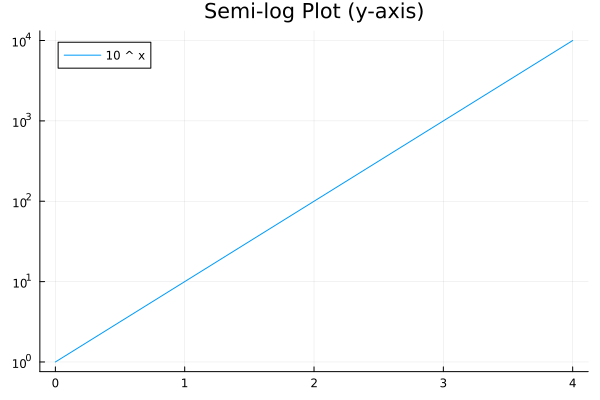 片対数グラフ (1)
リスト : 片対数グラフ (2)

using Plots

x = 0:4
y = [exp(n) for n = x]

# y 軸を対数スケールにする
plot(x, y, yscale=:log10, minorgrid=true, title="Semi-log Plot (y-axis)", label="exp(x)")
- minorgrid=true とすると、細かい目盛り (補助目盛り) が付く
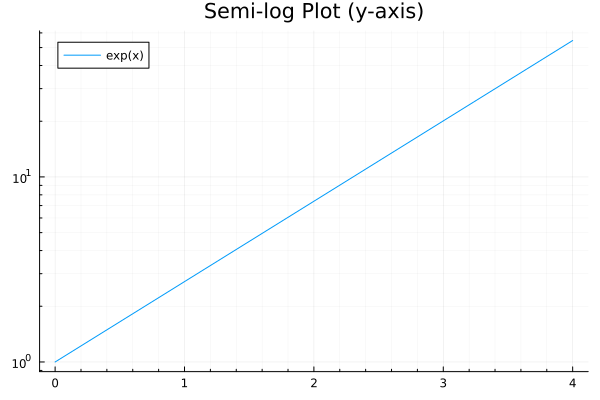 片対数グラフ (2)
●円グラフ
次は度数分布表を円グラフで描画してみましょう。
リスト : 円グラフ

using Plots

ls = ["130-135", "135-140", "140-145", "145-150", "150-155", "155-160", "160-165", "165-170"]
vs = [1, 6, 12, 25, 32, 17, 6, 1]

pie(ls, vs, lc=:white, title="Pie Chart")
- 円グラフは関数 pie() で描画する
- 枠の色 (lc) を背景色と同じにすると、見た目がちょっとかわる
- 属性 hole, hole_size に値 (0.0 - 1.0) を指定すると、ドーナッツ型になるようだ
- ただし、バックエンドが GR では動作しない
- 他のバックエンドでの動作は未確認
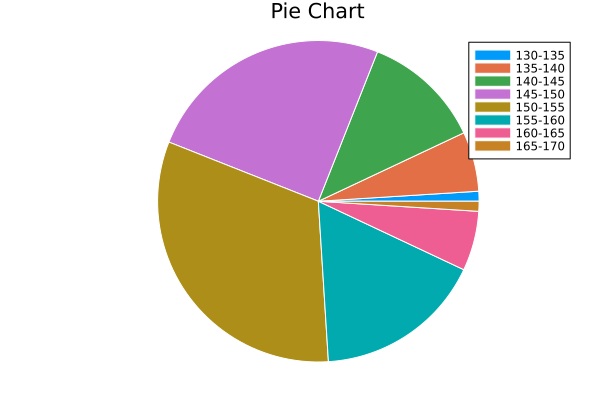 円グラフ
円グラフ
 折れ線グラフ
 サインカーブ
 多項式のグラフ