●折れ線グラフ
折れ線グラフの簡単な例題として、東京都の 2024 年度月平均気温 を Matplotlib で表示してみましょう。
リスト : 折れ線グラフ

import matplotlib.pyplot as plt
import numpy as np

# 月平均気温
ys1 = [7.1, 8.0, 9.6, 17.1, 20.0, 23.1, 28.7, 29.0, 26.6, 20.6, 13.7, 8.1]

# 月平均最高気温
ys2 = [11.8, 12.5, 14.8, 21.8, 24.8, 27.7, 33.5, 33.6, 30.9, 24.5, 17.8, 13.2]

# 月平均最低気温
ys3 = [2.9, 4.1, 5.1, 13.1, 15.6, 19.3, 25.0, 25.7, 23.5, 17.4, 10.2, 3.8]

# 月
x = range(1, 13)

# 描画
plt.plot(x, ys1, lw=2, marker = 'o', label = "avg")
plt.plot(x, ys2, lw=2, marker = 'o', label = "max")
plt.plot(x, ys3, lw=2, marker = 'o', label = "min")

plt.xlim(0, 13)
plt.ylim(0, 40)
plt.xticks(range(1, 13, 1))
plt.title('Average temperature in 2024')
plt.xlabel('Month')
plt.ylabel('Celsius')
plt.legend()

plt.show()
- 関数 plt.xticks(), plt.yticks() に配列を渡すと、x / y 軸の目盛りを指定できる
- デフォルトは自動設定
- 空リスト [] を渡すと目盛りを消すことができる
- 位置とラベルを別々に指定する場合は、labels=['La1', 'La2', ...] を渡す
- oo-style では ax.set_xticks(), ax.set_yticks() を使う
- x / y 軸の範囲指定は関数 plt.xlim(), plt.ylim() の引数に下限値, 上限値を渡す
- 上限値だけを指定したい場合は、plt.xlim(right=値), plt.ylim(top=値) とする
- 下限値だけを指定したい場合は、plt.xlim(left=値), plt.ylim(bottom=値) とする
- oo-style では ax.set_xlim(), ax.set_ylim() を使う
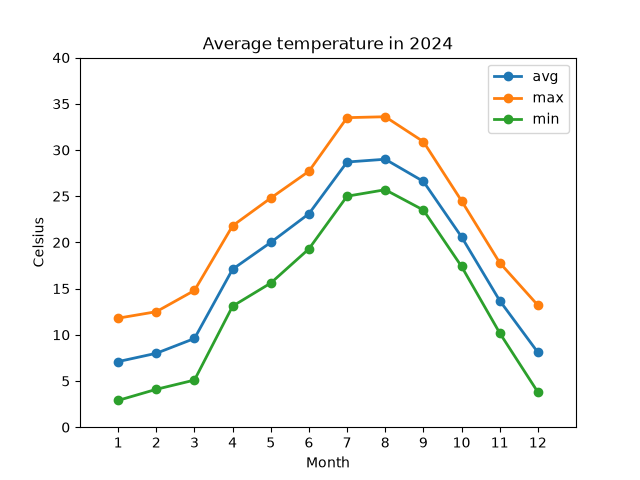 折れ線グラフ
リスト : 折れ線グラフ (オブジェクト指向スタイル)

import matplotlib.pyplot as plt
import numpy as np

# 月平均気温
ys1 = [7.1, 8.0, 9.6, 17.1, 20.0, 23.1, 28.7, 29.0, 26.6, 20.6, 13.7, 8.1]

# 月平均最高気温
ys2 = [11.8, 12.5, 14.8, 21.8, 24.8, 27.7, 33.5, 33.6, 30.9, 24.5, 17.8, 13.2]

# 月平均最低気温
ys3 = [2.9, 4.1, 5.1, 13.1, 15.6, 19.3, 25.0, 25.7, 23.5, 17.4, 10.2, 3.8]

# 月
x = range(1, 13)

fig, ax = plt.subplots()

# 描画
ax.plot(x, ys1, lw=2, marker = 'o', label = "avg")
ax.plot(x, ys2, lw=2, marker = 'o', label = "max")
ax.plot(x, ys3, lw=2, marker = 'o', label = "min")

ax.set_xlim(0, 13)
ax.set_ylim(0, 40)
ax.set_xticks(range(1, 13, 1))
ax.set_title('Average temperature in 2024')
ax.set_xlabel('Month')
ax.set_ylabel('Celsius')
ax.legend()

plt.show()
●棒グラフとヒストグラム
ある学年の生徒 100 人の身長を計測したとしましょう。ここでは、現実のデータではなく、乱数で作成した仮想的なデータを用います。
リスト : 身長のデータ

height = [
    148.7, 149.5, 133.7, 157.9, 154.2, 147.8, 154.6, 159.1, 148.2, 153.1,
    138.2, 138.7, 143.5, 153.2, 150.2, 157.3, 145.1, 157.2, 152.3, 148.3,
    152.0, 146.0, 151.5, 139.4, 158.8, 147.6, 144.0, 145.8, 155.4, 155.5,
    153.6, 138.5, 147.1, 149.6, 160.9, 148.9, 157.5, 155.1, 138.9, 153.0,
    153.9, 150.9, 144.4, 160.3, 153.4, 163.0, 150.9, 153.3, 146.6, 153.3,
    152.3, 153.3, 142.8, 149.0, 149.4, 156.5, 141.7, 146.2, 151.0, 156.5,
    150.8, 141.0, 149.0, 163.2, 144.1, 147.1, 167.9, 155.3, 142.9, 148.7,
    164.8, 154.1, 150.4, 154.2, 161.4, 155.0, 146.8, 154.2, 152.7, 149.7,
    151.5, 154.5, 156.8, 150.3, 143.2, 149.5, 145.6, 140.4, 136.5, 146.9,
    158.9, 144.4, 148.1, 155.5, 152.4, 153.3, 142.3, 155.3, 153.1, 152.3
]
数値を並べただけではデータの特徴を把握することは難しいので、これを表にまとめます。たとえば、130 cm から 5 cm 間隔でデータの個数を求めると、次のようになります。
累積度数分布表
| 階級 | 階級値 | 度数 | 累積度数 |
|---|
| 130 - 135 | 132.5 | 1 | 1 |
| 135 - 140 | 137.5 | 6 | 7 |
| 140 - 145 | 142.5 | 12 | 19 |
| 145 - 150 | 147.5 | 25 | 44 |
| 150 - 155 | 152.5 | 32 | 76 |
| 155 - 160 | 157.5 | 17 | 93 |
| 160 - 165 | 162.5 | 6 | 99 |
| 165 - 170 | 167.5 | 1 | 100 |
階級はデータの範囲を表します。この表では x cm 以上 y cm 未満を x - y で表しています。階級値は階級 x - y の中央値 (x + y) / 2 のことです。度数はその階級に出現したデータの個数です。度数を示してある表のことを「度数分布表」といいます。累積度数はその階級までの度数を全部加えたものです。累積度数を示してある表を「累積度数分布表」といいます。
そして、度数分布表を棒グラフで表したものを「ヒストグラム」といいます。Matplotlib を使って棒グラフを作成すると、次のようになります。
リスト : ヒストグラム (1)

import matplotlib.pyplot as plt
import numpy as np

bins = ['130-135', '135-140', '140-145', '145-150', '150-155', '155-160', '160-165', '165-170']
count = [1, 6, 12, 25, 32, 17, 6, 1]

plt.bar(bins, count, label='Frequency')
plt.title('Frequency')
plt.legend()

plt.show()
- 関数 bar(bins, count) は棒グラフを描画する
- 引数 bins は階級 (x 軸), count は度数 (y 軸) を表す
- color: 棒の色を指定する (color='red' など)
- edgecolor: 棒の枠線の色を指定
- linewidth (または lw): 枠線の太さを指定
- width: 棒の幅を数値 (0.0 ~ 1.0) で指定 (デフォルトは 0.8 程度)
- alpha: 棒の透明度を数値 (0.0 ~ 1.0) で指定
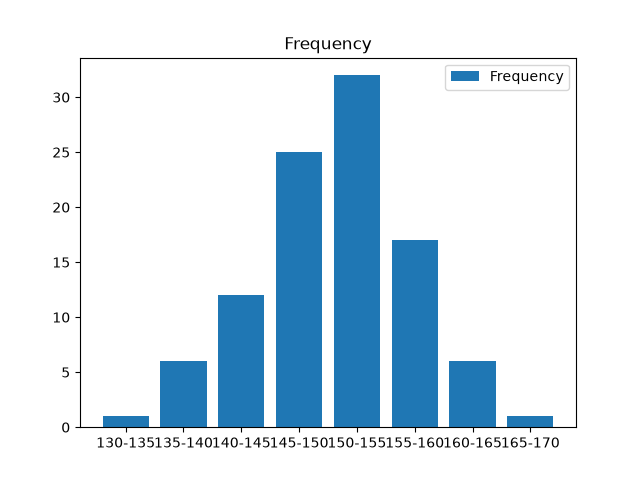 ヒストグラム (1)
リスト : ヒストグラム (オブジェクト指向スタイル)

import matplotlib.pyplot as plt
import numpy as np

bins = ['130-135', '135-140', '140-145', '145-150', '150-155', '155-160', '160-165', '165-170']
count = [1, 6, 12, 25, 32, 17, 6, 1]

fig, ax = plt.subplots()

ax.bar(bins, count, label='Frequency')
ax.set_title('Frequency')
ax.legend()

plt.show()
関数 hist() を使うと、もっと簡単にヒストグラムを作成することができます。
リスト : ヒストグラム (2)

import matplotlib.pyplot as plt
import numpy as np

height = [
    148.7, 149.5, 133.7, 157.9, 154.2, 147.8, 154.6, 159.1, 148.2, 153.1,
    138.2, 138.7, 143.5, 153.2, 150.2, 157.3, 145.1, 157.2, 152.3, 148.3,
    152.0, 146.0, 151.5, 139.4, 158.8, 147.6, 144.0, 145.8, 155.4, 155.5,
    153.6, 138.5, 147.1, 149.6, 160.9, 148.9, 157.5, 155.1, 138.9, 153.0,
    153.9, 150.9, 144.4, 160.3, 153.4, 163.0, 150.9, 153.3, 146.6, 153.3,
    152.3, 153.3, 142.8, 149.0, 149.4, 156.5, 141.7, 146.2, 151.0, 156.5,
    150.8, 141.0, 149.0, 163.2, 144.1, 147.1, 167.9, 155.3, 142.9, 148.7,
    164.8, 154.1, 150.4, 154.2, 161.4, 155.0, 146.8, 154.2, 152.7, 149.7,
    151.5, 154.5, 156.8, 150.3, 143.2, 149.5, 145.6, 140.4, 136.5, 146.9,
    158.9, 144.4, 148.1, 155.5, 152.4, 153.3, 142.3, 155.3, 153.1, 152.3
]

plt.hist(height, label = 'Frequency')
plt.title('Frequency')
plt.legend()

# オブジェクト指向スタイル
# fig, ax = subplots()
# ax.hist(height, label = 'Frequency')
# ax.set_title('Frequency')
# ax.legend()

plt.show()
- bins = 数値: ビンの数を指定 (デフォルトは 10)
- density = True: 縦軸を頻度ではなく確率密度にする
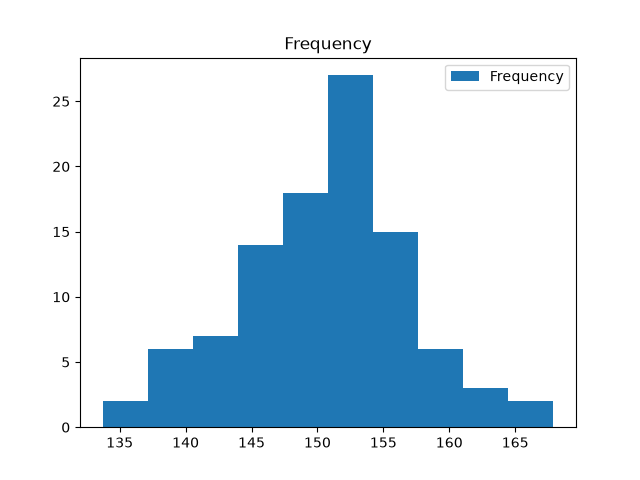 ヒストグラム (2)
cumulative=True を指定すると累積度数を表示することもできます。
リスト : 度数分布と累積度数

import matplotlib.pyplot as plt
import numpy as np

height = [
    148.7, 149.5, 133.7, 157.9, 154.2, 147.8, 154.6, 159.1, 148.2, 153.1,
    138.2, 138.7, 143.5, 153.2, 150.2, 157.3, 145.1, 157.2, 152.3, 148.3,
    152.0, 146.0, 151.5, 139.4, 158.8, 147.6, 144.0, 145.8, 155.4, 155.5,
    153.6, 138.5, 147.1, 149.6, 160.9, 148.9, 157.5, 155.1, 138.9, 153.0,
    153.9, 150.9, 144.4, 160.3, 153.4, 163.0, 150.9, 153.3, 146.6, 153.3,
    152.3, 153.3, 142.8, 149.0, 149.4, 156.5, 141.7, 146.2, 151.0, 156.5,
    150.8, 141.0, 149.0, 163.2, 144.1, 147.1, 167.9, 155.3, 142.9, 148.7,
    164.8, 154.1, 150.4, 154.2, 161.4, 155.0, 146.8, 154.2, 152.7, 149.7,
    151.5, 154.5, 156.8, 150.3, 143.2, 149.5, 145.6, 140.4, 136.5, 146.9,
    158.9, 144.4, 148.1, 155.5, 152.4, 153.3, 142.3, 155.3, 153.1, 152.3
]

plt.hist(height, label = 'cumulative', cumulative=True, edgecolor='black')
plt.title('cumulative')
plt.legend()

# オブジェクト指向スタイル
# fig, ax = plt.subplots()
# ax.hist(height, label = 'cumulative', cumulative=True, edgecolor='black')
# ax.set_title('cumulative')
# ax.legend()

plt.show()
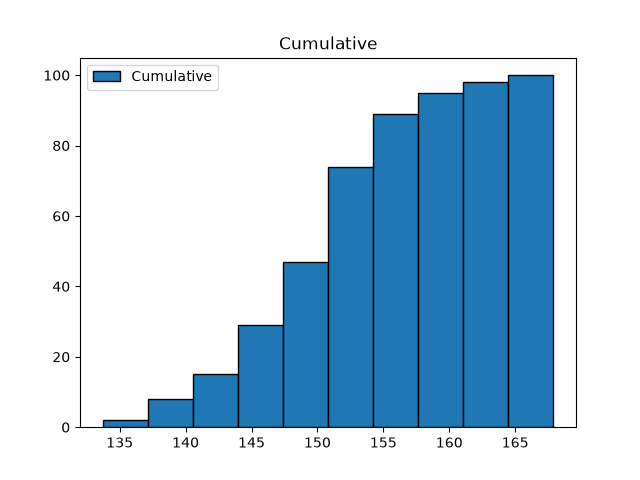 累積度数
累積度数
●横棒グラフ
Matplotlib で横棒グラフを描くには、関数 barh() を使うと簡単です。
リスト : 横棒グラフ

import matplotlib.pyplot as plt
import numpy as np

bins = ['130-135', '135-140', '140-145', '145-150', '150-155', '155-160', '160-165', '165-170']
count = [1, 6, 12, 25, 32, 17, 6, 1]

plt.barh(bins, count, label='Frequency')
plt.title('Frequency')
plt.legend()

plt.show()
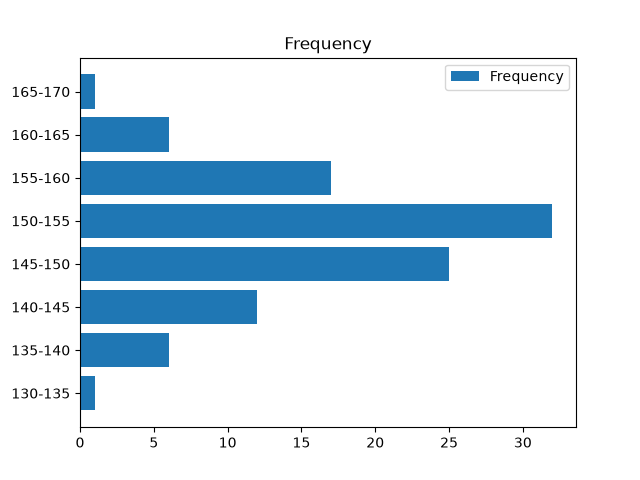 横棒グラフ
横棒グラフ
リスト : 横棒グラフ (オブジェクト指向スタイル)

import matplotlib.pyplot as plt
import numpy as np

bins = ['130-135', '135-140', '140-145', '145-150', '150-155', '155-160', '160-165', '165-170']
count = [1, 6, 12, 25, 32, 17, 6, 1]

fig, ax = plt.subplots()
ax.barh(bins, count, label='Frequency')
ax.set_title('Frequency')
ax.legend()

plt.show()
●相関図
一方が増加するときに他方も増加傾向が見られる場合を「正の相関」があるといい、他方に減少傾向が見られる場合を「負の相関」があるといいます。また、相関関係が明瞭な場合を「強い相関」といい、不明瞭な場合を「弱い相関」といいます。文章で説明してもわかりにくいのて、図に示すことにしましょう。
たとえば、次の配列に示す対のデータ [x, y] が 30 個あります。
リスト : 対のデータ (1)

# 強い正の相関
data1 = [
    [4.6, 5.5], [0.0, 1.7], [6.4, 7.2], [6.5, 8.3],
    [4.4, 5.7], [1.1, 1.1], [2.8, 4.1], [5.1, 6.7],
    [3.4, 5.0], [5.8, 6.6], [5.7, 6.3], [5.5, 5.6],
    [7.9, 8.7], [3.0, 3.6], [6.8, 8.2], [6.2, 6.2],
    [4.0, 5.0], [8.6, 9.5], [7.5, 8.9], [1.3, 2.6],
    [6.3, 7.4], [3.1, 5.0], [6.1, 8.2], [5.3, 6.6],
    [3.9, 5.1], [5.8, 7.0], [2.6, 3.5], [4.8, 6.3],
    [2.2, 2.9], [5.3, 6.9]
]
これを平面上にプロットしたものを「相関図 (correlation diagram)」とか「散布図」といいます。散布図は関数 scatter() で簡単に作成することができます。
リスト : 散布図 (1)

import matplotlib.pyplot as plt
import numpy as np

# 強い正の相関
data1 = [
    [4.6, 5.5], [0.0, 1.7], [6.4, 7.2], [6.5, 8.3],
    [4.4, 5.7], [1.1, 1.1], [2.8, 4.1], [5.1, 6.7],
    [3.4, 5.0], [5.8, 6.6], [5.7, 6.3], [5.5, 5.6],
    [7.9, 8.7], [3.0, 3.6], [6.8, 8.2], [6.2, 6.2],
    [4.0, 5.0], [8.6, 9.5], [7.5, 8.9], [1.3, 2.6],
    [6.3, 7.4], [3.1, 5.0], [6.1, 8.2], [5.3, 6.6],
    [3.9, 5.1], [5.8, 7.0], [2.6, 3.5], [4.8, 6.3],
    [2.2, 2.9], [5.3, 6.9]
]

xs = [x[0] for x in data1]
ys = [x[1] for x in data1]

plt.scatter(xs, ys, label='Data1')
plt.title('Simple Scatter Plot')
plt.legend()

plt.show()
- 散布図は関数 scatter(x, y) で生成する
- 引数 x は x 軸の値を格納した配列、y は y 軸の値を格納した配列
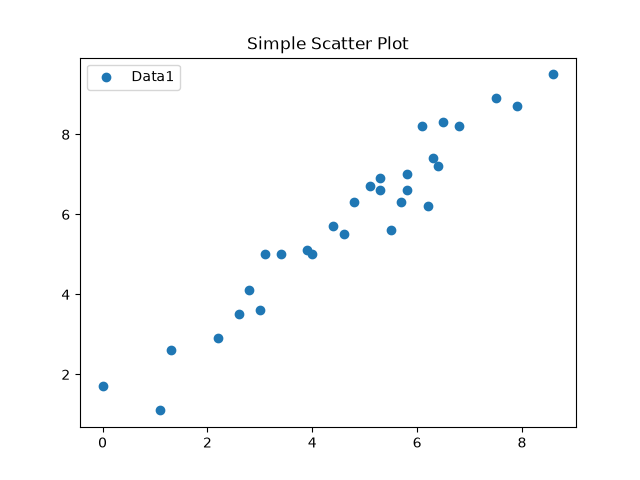 散布図 (1)
横軸を x, 縦軸を y とすると、x が増加すると y も増加していることが一目でわかります。これが正の相関です。そして、点がある直線上に並んでいることもわかるでしょう。強い相関性を示しています。
リスト : 対のデータ (オブジェクト指向スタイル)

import matplotlib.pyplot as plt
import numpy as np

# 強い正の相関
data1 = [
    [4.6, 5.5], [0.0, 1.7], [6.4, 7.2], [6.5, 8.3],
    [4.4, 5.7], [1.1, 1.1], [2.8, 4.1], [5.1, 6.7],
    [3.4, 5.0], [5.8, 6.6], [5.7, 6.3], [5.5, 5.6],
    [7.9, 8.7], [3.0, 3.6], [6.8, 8.2], [6.2, 6.2],
    [4.0, 5.0], [8.6, 9.5], [7.5, 8.9], [1.3, 2.6],
    [6.3, 7.4], [3.1, 5.0], [6.1, 8.2], [5.3, 6.6],
    [3.9, 5.1], [5.8, 7.0], [2.6, 3.5], [4.8, 6.3],
    [2.2, 2.9], [5.3, 6.9]
]

xs = [x[0] for x in data1]
ys = [x[1] for x in data1]

fig, ax = plt.subplots()

ax.scatter(xs, ys, label='Data1')
ax.set_title('Simple Scatter Plot')
ax.legend()

plt.show()
もちろん、複数のデータを表示することもできます。
リスト : 対のデータ (2)

import matplotlib.pyplot as plt
import numpy as np

# 強い正の相関
data1 = [
    [4.6, 5.5], [0.0, 1.7], [6.4, 7.2], [6.5, 8.3],
    [4.4, 5.7], [1.1, 1.1], [2.8, 4.1], [5.1, 6.7],
    [3.4, 5.0], [5.8, 6.6], [5.7, 6.3], [5.5, 5.6],
    [7.9, 8.7], [3.0, 3.6], [6.8, 8.2], [6.2, 6.2],
    [4.0, 5.0], [8.6, 9.5], [7.5, 8.9], [1.3, 2.6],
    [6.3, 7.4], [3.1, 5.0], [6.1, 8.2], [5.3, 6.6],
    [3.9, 5.1], [5.8, 7.0], [2.6, 3.5], [4.8, 6.3],
    [2.2, 2.9], [5.3, 6.9]
]

# 強い負の相関
data2 = [
    [6.1, 3.7], [3.9, 7.5], [8.6, 1.7], [5.9, 3.9],
    [3.5, 5.5], [7.0, 2.4], [0.9, 9.8], [0.0, 10.2],
    [5.2, 4.2], [3.5, 6.5], [6.9, 3.2], [4.3, 5.9],
    [5.0, 5.9], [7.4, 3.3], [3.1, 6.6], [4.0, 6.2],
    [6.9, 2.9], [4.8, 5.0], [10.6, 0.0], [4.7, 4.3],
    [2.9, 7.6], [7.2, 2.2], [3.6, 6.0], [5.5, 4.3],
    [5.5, 4.5], [6.9, 3.2], [5.8, 3.6], [4.8, 4.6],
    [7.3, 2.5], [4.7, 5.4]
]

xs1 = [x[0] for x in data1]
ys1 = [x[1] for x in data1]
xs2 = [x[0] for x in data2]
ys2 = [x[1] for x in data2]

plt.scatter(xs1, ys1, label='Data1')
plt.scatter(xs2, ys2, label='Data2')
plt.title('Simple Scatter Plot')
plt.legend()

plt.show()
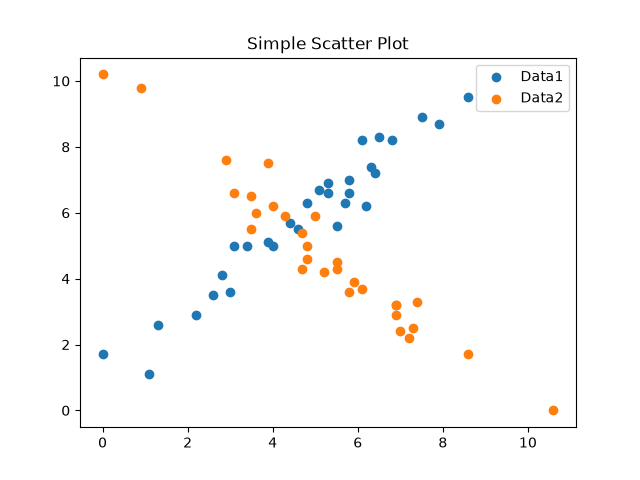 散布図 (2)
オブジェクト指向スタイルは省略します。
●バブルチャート
バブルチャートは、対となるデータに加えて、それに関係するもう一つのデータの量を円の大きさで表したグラフです。Matplotlib の場合、関数 scatter() を使用し、属性 s にデータのサイズを渡すことで、プロットする点の大きさが変化するグラフになります。属性 markersize (ms) を使うとエラーになるので注意してください。
リスト : バブルチャート (1)

import matplotlib.pyplot as plt
import numpy as np

x = [128, 139.4, 129.7, 129.7, 127.9, 127.2, 144.1, 130.4, 140.4]
y = [26.2, 37, 29.6, 29.6, 26.3, 26.9, 42.5, 28.7, 39.5]
z = [14, 11, 8, 9, 17, 19, 22, 26, 12]

plt.scatter(x, y, s = [n * 25 for n in z], alpha = 0.7, label = "data1")
plt.xlim(126, 146)
plt.ylim(24, 44)
plt.title('Bubble Chart')
plt.legend()

plt.show()
リスト : バブルチャート (オブジェクト指向スタイル)

import matplotlib.pyplot as plt
import numpy as np

x = [128, 139.4, 129.7, 129.7, 127.9, 127.2, 144.1, 130.4, 140.4]
y = [26.2, 37, 29.6, 29.6, 26.3, 26.9, 42.5, 28.7, 39.5]
z = [14, 11, 8, 9, 17, 19, 22, 26, 12]

fig, ax = plt.subplots()

ax.scatter(x, y, s = [n * 25 for n in z], alpha = 0.7, label = "data1")
ax.set_xlim(126, 146)
ax.set_ylim(24, 44)
ax.set_title('Bubble Chart')
ax.legend()

plt.show()
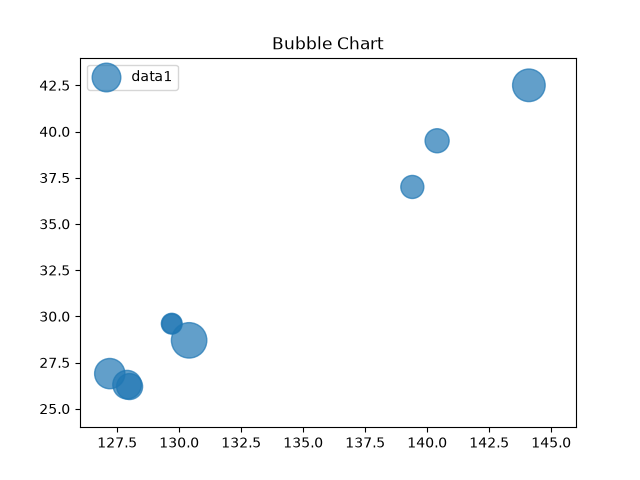 バブルチャート (1)
リスト : バブルチャート (2)

import matplotlib.pyplot as plt
import numpy as np

x  = [10, 20, 30, 40, 50, 60]
y1 = [15.6, 15.0, 15.8, 16.1, 16.9, 16.9]
z1 = [4, 8, 16, 12, 10, 20]

y2 = [16.9, 16.5, 16.3, 17.1, 16.6, 16.4]
z2 = [20, 10, 12, 16, 8, 4]

plt.scatter(x, y1, s = [n * 25 for n in z1], alpha = 0.5, label = "data1")
plt.scatter(x, y2, s = [n * 25 for n in z2], alpha = 0.5, label = "data2")
plt.ylim(14, 18)
plt.title('Bubble Chart')
plt.legend()

plt.show()
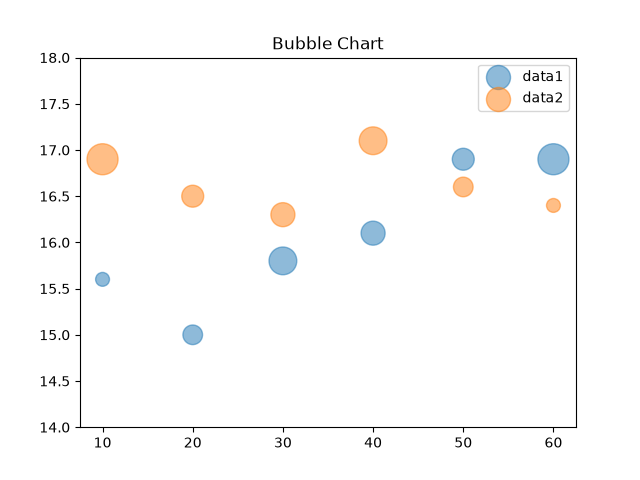 バブルチャート (2)
オブジェクト指向スタイルは省略します。
●時系列チャート
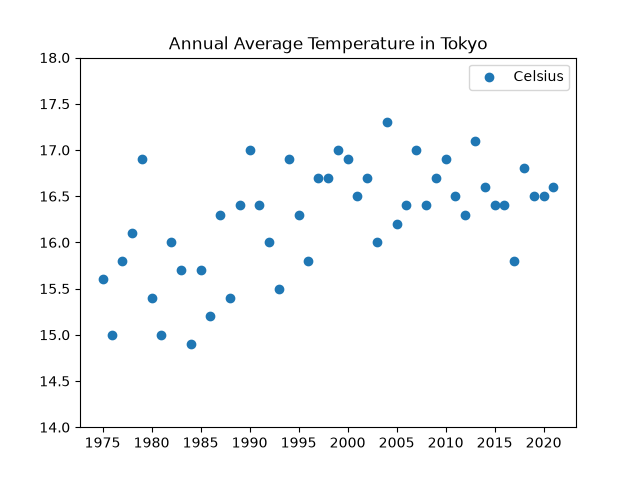
Matplotlib を使用した時系列チャートの作成は、標準ライブラリ datetime (または Pandas の Timestamp) を組み合わせて時間を定義するのが一般的です。基本的には、グラフを描画する関数に datetime のデータを渡すだけで簡単に行えます。それでは簡単な例題として、東京の年平均気温を散布図で表してみましょう。データは「気象庁: 年ごとの値 (東京)」の 1975 年から 2021 年までの年平均気温を用いました。
表 : 東京の年平均気温(℃)
| 1975 | 1976 | 1977 | 1978 | 1979 | 1980 | 1981 | 1982 |
|---|
| 15.6 | 15.0 | 15.8 | 16.1 | 16.9 | 15.4 | 15.0 | 16.0 |
| 1983 | 1984 | 1985 | 1986 | 1987 | 1988 | 1989 | 1990 |
|---|
| 15.7 | 14.9 | 15.7 | 15.2 | 16.3 | 15.4 | 16.4 | 17.0 |
| 1991 | 1992 | 1993 | 1994 | 1995 | 1996 | 1997 | 1998 |
|---|
| 16.4 | 16.0 | 15.5 | 15.9 | 16.3 | 15.8 | 16.7 | 16.7 |
| 1999 | 2000 | 2001 | 2002 | 2003 | 2004 | 2005 | 2006 |
|---|
| 17.0 | 16.9 | 16.5 | 16.7 | 16.0 | 17.3 | 16.2 | 16.4 |
| 2007 | 2008 | 2009 | 2010 | 2011 | 2012 | 2013 | 2014 |
|---|
| 17.0 | 16.4 | 16.7 | 16.9 | 16.5 | 16.3 | 17.1 | 16.6 |
| 2015 | 2016 | 2017 | 2018 | 2019 | 2020 | 2021 | |
|---|
| 16.4 | 16.4 | 15.8 | 16.8 | 16.5 | 16.5 | 16.6 | |
このように、一定の時間経過によって計測されたデータ列のことを「時系列 (time series)」といいます。
リスト : 時系列チャート

import matplotlib.pyplot as plt
import numpy as np
from datetime import datetime

x = [datetime(n, 1, 1) for n in range(1975, 2022)]
y = [
    15.6, 15.0, 15.8, 16.1, 16.9, 15.4, 15.0, 16.0, 15.7, 14.9,
    15.7, 15.2, 16.3, 15.4, 16.4, 17.0, 16.4, 16.0, 15.5, 16.9,
    16.3, 15.8, 16.7, 16.7, 17.0, 16.9, 16.5, 16.7, 16.0, 17.3,
    16.2, 16.4, 17.0, 16.4, 16.7, 16.9, 16.5, 16.3, 17.1, 16.6,
    16.4, 16.4, 15.8, 16.8, 16.5, 16.5, 16.6
]

plt.scatter(x, y, label='Celsius')
plt.ylim(14, 18)
plt.title('Annual Average Temperature in Tokyo')
plt.legend()

plt.show()
リスト : 時系列チャート (オブジェクト指向スタイル)

import matplotlib.pyplot as plt
import numpy as np
from datetime import datetime

x = [datetime(n, 1, 1) for n in range(1975, 2022)]
y = [
    15.6, 15.0, 15.8, 16.1, 16.9, 15.4, 15.0, 16.0, 15.7, 14.9,
    15.7, 15.2, 16.3, 15.4, 16.4, 17.0, 16.4, 16.0, 15.5, 16.9,
    16.3, 15.8, 16.7, 16.7, 17.0, 16.9, 16.5, 16.7, 16.0, 17.3,
    16.2, 16.4, 17.0, 16.4, 16.7, 16.9, 16.5, 16.3, 17.1, 16.6,
    16.4, 16.4, 15.8, 16.8, 16.5, 16.5, 16.6
]

fig, ax = plt.subplots()

ax.scatter(x, y, label='Celsius')
ax.set_ylim(14, 18)
ax.set_title('Annual Average Temperature in Tokyo')
ax.legend()

plt.show()
- datetime(2024, 3, 24) のように作成
- datetime.now(): 現在日時を取得可能
 時系列チャート (1)
リスト : 時系列チャート (2)

import matplotlib.pyplot as plt
import numpy as np
from datetime import datetime

# 月平均気温
ys1 = [7.1, 8.0, 9.6, 17.1, 20.0, 23.1, 28.7, 29.0, 26.6, 20.6, 13.7, 8.1]

# 月平均最高気温
ys2 = [11.8, 12.5, 14.8, 21.8, 24.8, 27.7, 33.5, 33.6, 30.9, 24.5, 17.8, 13.2]

# 月平均最低気温
ys3 = [2.9, 4.1, 5.1, 13.1, 15.6, 19.3, 25.0, 25.7, 23.5, 17.4, 10.2, 3.8]

# 月
x = [datetime(2024, n, 1) for n in range(1, 13)]

# 描画
plt.plot(x, ys1, lw=2, marker = 'o', label = "avg")
plt.plot(x, ys2, lw=2, marker = 'o', label = "max")
plt.plot(x, ys3, lw=2, marker = 'o', label = "min")

plt.ylim(0, 40)
plt.title('Average temperature in 2024')
plt.xlabel('Month')
plt.ylabel('Celsius')
plt.legend()

plt.show()
オブジェクト指向スタイルは省略します。
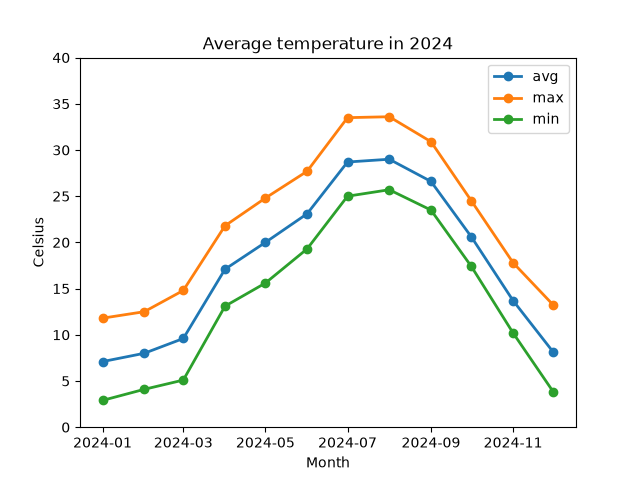 時系列チャート (2)
●回帰直線
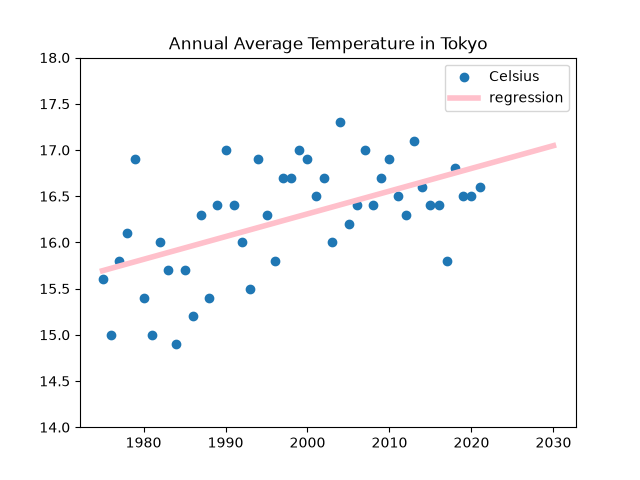
2 つの確率変数の間に相関が認められるとき、その関係を曲線や曲面で代表することを「回帰 (regression)」といいます。相関に線形傾向が見られる場合、その関係を一本の直線で表すことができます。これを「直線回帰」とか「線形回帰」といい、その直線を「回帰直線」といいます。詳しい説明は拙作のページをお読みください。
簡単な例題として、東京の年平均気温が今後どの程度上昇するか、回帰を用いて推定してみましょう。回帰直線は NumPy の関数 polyfit() を使うと簡単に求めることができます。
- polyfit(xs, ys, n), n 次式で 2 変数の回帰分析
回帰直線を y = ax + b とすると、polyfit() は (a, b) を返します。計算結果は次のようになりました。
a =  0.024606845513413408
b =  -32.904902867714874
あとは plot() で散布図上に回帰直線を引くだけです。
リスト : 回帰直線

import matplotlib.pyplot as plt
import numpy as np
from datetime import datetime

x = [datetime(n, 1, 1) for n in range(1975, 2022)]
y = [
    15.6, 15.0, 15.8, 16.1, 16.9, 15.4, 15.0, 16.0, 15.7, 14.9,
    15.7, 15.2, 16.3, 15.4, 16.4, 17.0, 16.4, 16.0, 15.5, 16.9,
    16.3, 15.8, 16.7, 16.7, 17.0, 16.9, 16.5, 16.7, 16.0, 17.3,
    16.2, 16.4, 17.0, 16.4, 16.7, 16.9, 16.5, 16.3, 17.1, 16.6,
    16.4, 16.4, 15.8, 16.8, 16.5, 16.5, 16.6
]

# 回帰直線 y = a * x + b
a, b = np.polyfit(range(1975, 2022), y, 1)
print('a = ', a, 'b = ', b)

plt.scatter(x, y, label='Celsius')
plt.plot([datetime(1975, 1, 1), datetime(2030, 1, 1)],
         [a * 1975 + b, a * 2030 + b],
         lw = 4, color = 'pink', label = 'regression')
plt.ylim(14, 18)
plt.title('Annual Average Temperature in Tokyo')
plt.legend()

plt.show()
リスト : 回帰直線 (オブジェクト指向スタイル)

import matplotlib.pyplot as plt
import numpy as np
from datetime import datetime

x = [datetime(n, 1, 1) for n in range(1975, 2022)]
y = [
    15.6, 15.0, 15.8, 16.1, 16.9, 15.4, 15.0, 16.0, 15.7, 14.9,
    15.7, 15.2, 16.3, 15.4, 16.4, 17.0, 16.4, 16.0, 15.5, 16.9,
    16.3, 15.8, 16.7, 16.7, 17.0, 16.9, 16.5, 16.7, 16.0, 17.3,
    16.2, 16.4, 17.0, 16.4, 16.7, 16.9, 16.5, 16.3, 17.1, 16.6,
    16.4, 16.4, 15.8, 16.8, 16.5, 16.5, 16.6
]

# 回帰直線 y = a * x + b
a, b = np.polyfit(range(1975, 2022), y, 1)
print('a = ', a, 'b = ', b)

fig, ax = plt.subplots()

ax.scatter(x, y, label='Celsius')
ax.plot([datetime(1975, 1, 1), datetime(2030, 1, 1)],
         [a * 1975 + b, a * 2030 + b],
         lw = 4, color = 'pink', label = 'regression')
ax.set_ylim(14, 18)
ax.set_title('Annual Average Temperature in Tokyo')
ax.legend()

plt.show()
 回帰直線
回帰直線
●対数グラフ
グラフの一方の軸が対数スケールになっているグラフを「片対数グラフ (Semi-log graph)」といい、両方の軸が対数スケールになっているグラフを「両対数グラフ (Log-log graph)」といいます。Matplotlib で対数グラフを描画する方法は簡単です。x, y 軸のスケールを設定する関数 plt.xscale(), plt.yscale() に 'log' を指定するだけです。oo-style の場合はメソッド ax.set_xscale(), ax.set_yscale() を使います。
リスト : 片対数グラフ

import matplotlib.pyplot as plt
import numpy as np

x = [0, 1, 2, 3, 4]
y = [10 ** n for n in x]

# y軸を対数スケールにする
plt.yscale('log')
plt.grid(True, which="both", linestyle="--")

plt.plot(x, y, label='10 ** x')
plt.title('Semi-log Plot (y-axis)')
plt.legend()

plt.show()
リスト : 片対数グラフ (オブジェクト指向スタイル)

import matplotlib.pyplot as plt
import numpy as np

x = [0, 1, 2, 3, 4]
y = [10 ** n for n in x]

fig, ax = plt.subplots()

# y軸を対数スケールにする
ax.set_yscale('log')
ax.grid(True, which="both", linestyle="--")

ax.plot(x, y, label='10 ** x')
ax.set_title('Semi-log Plot (y-axis)')
ax.legend()

plt.show()
- grid() に True を指定すると、細かい目盛り (補助目盛り) が付く
- which の指定値
- 'major', 主目盛のみ (デフォルト)
- 'minor', 補助目盛のみ
- 'both', 主目盛 + 補助目盛の両方
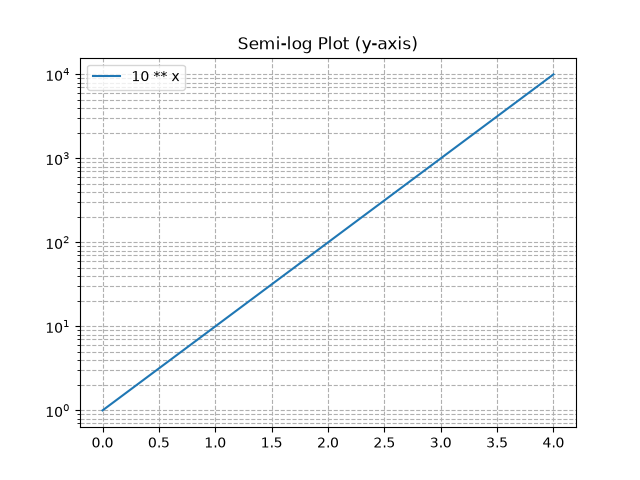 片対数グラフ
●円グラフ
次は度数分布表を円グラフで描画してみましょう。
リスト : 円グラフ

import matplotlib.pyplot as plt
import numpy as np

ls = ['130-135', '135-140', '140-145', '145-150', '150-155', '155-160', '160-165', '165-170']
vs = [1, 6, 12, 25, 32, 17, 6, 1]

plt.pie(vs, labels = ls, wedgeprops={'edgecolor': 'white'})
plt.title('Pie Chart')
# plt.legend(loc='best')

plt.show()
リスト : 円グラフ (オブジェクト指向スタイル)

import matplotlib.pyplot as plt
import numpy as np

ls = ['130-135', '135-140', '140-145', '145-150', '150-155', '155-160', '160-165', '165-170']
vs = [1, 6, 12, 25, 32, 17, 6, 1]

fig, ax = plt.subplots()

ax.pie(vs, labels = ls, wedgeprops={'edgecolor': 'white'})
ax.set_title('Pie Chart')
# plt.legend(loc='best')

plt.show()
- 円グラフは関数 pie() で描画する
- pie(data, labels= [ ... ], ...)
- data: 各要素の大きさを決める数値の配列 (リスト), 合計が自動的に 100% として計算される
- labels: 各扇形に表示するテキスト (ラベル)のリスト
- wedgeprops: 扇形の枠線やデザインを辞書型で指定する
- 枠の色を背景色と同じにすると、見た目がちょっとかわる
- 'width': 数値 (0 ~ 1.0) を指定するとドーナツ型になる
- その他にもいろいろな属性があるので、Matplotlib のマニュアルを参照
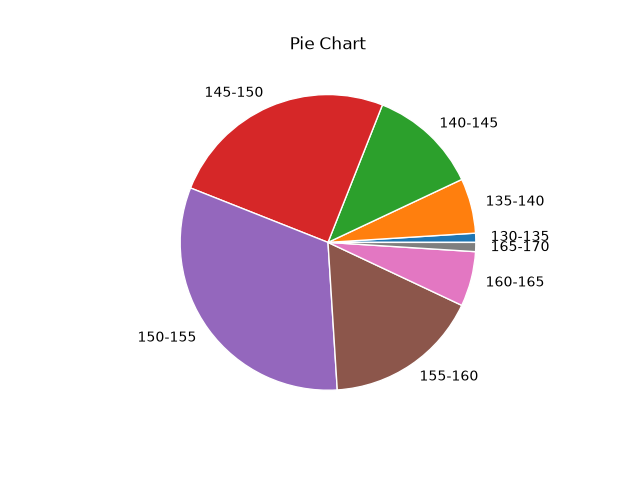 円グラフ
円グラフ
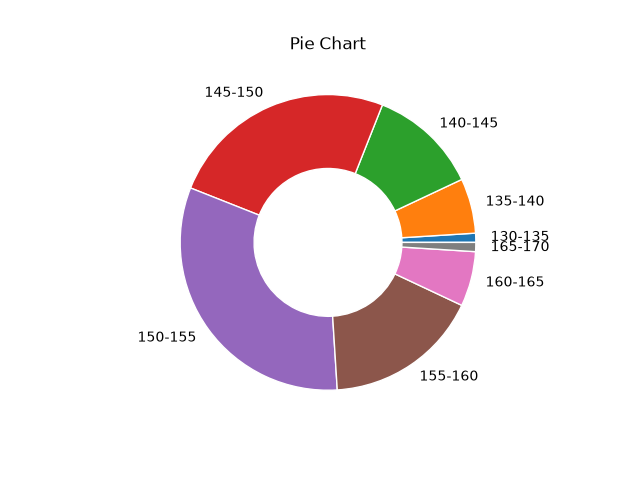 ドーナツグラフ (width = 0.5)
●極座標グラフ
Matplotlib を使用して極座標グラフ (Polar Plot) を描く場合、関数 plt.polor() を直接呼び出す方法が簡単です。
plt.polar(theta, r)
plt.polor() の第 1 引数に角度、第 2 引数に半径を渡します。角度はラジアンで指定します。半径と角度の目盛りは次の関数で指定します。
- plt.rgrids([ ... ]), 半径の目盛りを指定
- plt.thetagrids([ ... ]), 角度の目盛りを度数で指定
簡単な実行例を示します。
リスト : カーディオイド

import numpy as np
import matplotlib.pyplot as plt

# データの作成 (0から360度までをラジアンに変換)
theta = np.linspace(0, 2 * np.pi, 100)
r = 1 + np.sin(theta)  # カーディオイド(心臓形)の数式

# 極座標のサブプロットを作成
plt.polar(theta, r)
plt.rgrids([0.0, 0.5, 1.0, 1.5, 2.0])   # 半径の目盛り線
plt.title('cardioid')

plt.show()
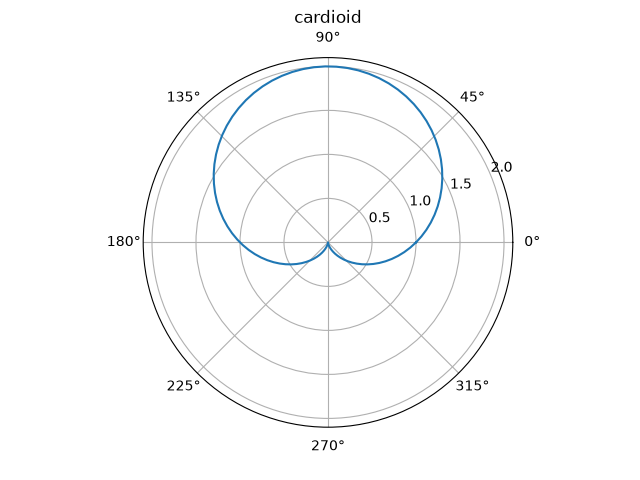 カーディオイド
リスト : アルキメデスの螺旋

import numpy as np
import matplotlib.pyplot as plt

theta = np.linspace(0, 8 * np.pi, 500)  # 角度
r = 0.5 * theta
plt.polar(theta, r)
plt.title('Archimedean spiral')

plt.show()
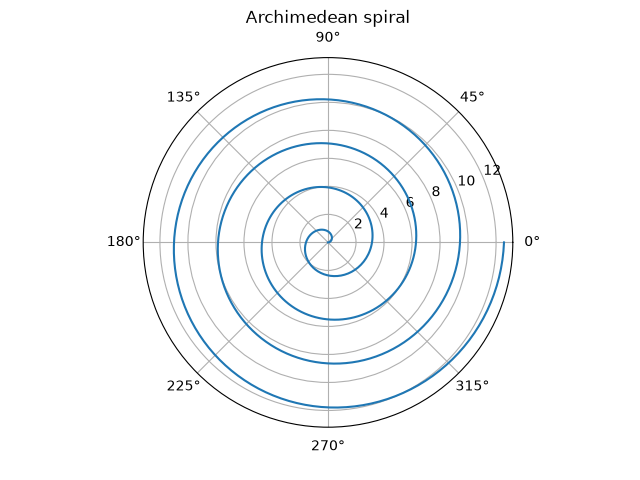 アルキメデスの螺旋
oo-style で極座標のグラフを描画するには、サブプロットを作成する際に projection='polar' を指定します。
fig = plt.figure()
ax = fig.add_subplot(projection='polar')
または
fig, ax = plt.subplots(subplot_kw={'projection': 'polar'})
描画関数は polar() ではなく、plot() になることに注意してください。このほかにも、bar() や scatter() なども使用することができます。
ax.plot(theta, r)
第 1 引数に角度、第 2 引数に半径を渡します。角度はラジアンで指定します。便利なメソッドを以下に示します。
- ax.set_rticks([ ... ]), 半径の目盛りを指定
- ax.set_thetaticks([ ... ]), 角度の目盛りをラジアンで指定
- ax.set_theta_zero_location('N'), 始点 (0 度) の位置を方向(N, S, E, W)で指定
- ax.set_theta_direction(-1), -1 で時計回り (デフォルトは 1 で反時計回り)
- ax.set_rlim(min, max), 半径の表示範囲を制限
oo-style のプログラムを以下に示します。
リスト : カーディオイド (オブジェクト指向スタイル)

import numpy as np
import matplotlib.pyplot as plt

# データの作成 (0から360度までをラジアンに変換)
theta = np.linspace(0, 2 * np.pi, 100)
r = 1 + np.sin(theta)  # カーディオイド(心臓形)の数式

# 極座標のサブプロットを作成
fig, ax = plt.subplots(subplot_kw={'projection': 'polar'})

ax.plot(theta, r)
ax.set_rticks([0.0, 0.5, 1.0, 1.5, 2.0])   # 半径の目盛り線
ax.set_title('cardioid')

plt.show()
リスト : アルキメデスの螺旋 (オブジェクト指向スタイル)

import numpy as np
import matplotlib.pyplot as plt

theta = np.linspace(0, 8 * np.pi, 500)  # 角度
r = 0.5 * theta

fig, ax = plt.subplots(subplot_kw={'projection': 'polar'})
ax.plot(theta, r)
ax.set_title('Archimedean spiral')

plt.show()
極座標の散布図を描画するには、ax.scatter(theta, r) を使用します。通常の scatter(x, y) とは異なり、第 1 引数に角度 θ (ラジアン表記)、第 2 引数に半径 r を渡す点に注意してください。
リスト : 極座標の散布図

import numpy as np
import matplotlib.pyplot as plt

np.random.seed(0)
N = 500
r = np.random.randn(N)
theta = 2 * np.pi * np.random.rand(N)

fig, ax = plt.subplots(subplot_kw={'projection': 'polar'})

ax.scatter(theta, r, alpha=0.5)
ax.set_title('Polar Scatter')

plt.show()
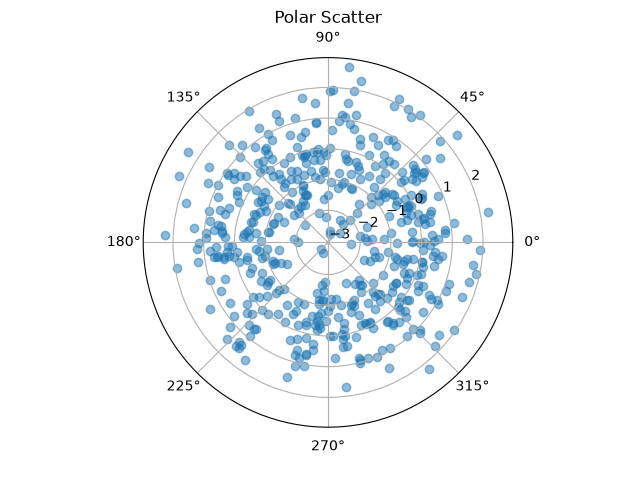 極座標の散布図
Matplotlib は極座標と棒グラフを組み合わせることで、「鶏頭図 (polar area diagram または Nightingale rose diagram)」を描画することができます。鶏頭図は「扇形の角度」ではなく、「扇形の半径 (または面積)」でデータの大きさを表現するため、通常の円グラフではなく、極座標上の棒グラフとして実装します。
リスト : 鶏頭図

import numpy as np
import matplotlib.pyplot as plt

# 月
months = range(1, 13)

# 令和7年度東京都交通事故死者数
values = [234, 189, 191, 196, 172, 179, 185, 203, 229, 227, 252, 290]

# 360度(2*pi)をデータの数(12)で等分割する
n_data = len(values)
angles = np.linspace(0, 2 * np.pi, n_data, endpoint=False)
colors = ['blue', 'orange', 'green', 'red'] * 3

# 扇形が重ならないよう、1 つあたりの幅(Width)を設定
width = 2 * np.pi / n_data

# グラフの描画
fig, ax = plt.subplots(subplot_kw={'projection': 'polar'})

ax.set_theta_zero_location('N')  # 開始位置を上 (北) に設定
ax.set_theta_direction(-1)       # 時計回りに配置変更

# 棒グラフ(ax.bar)を極座標にプロット
ax.bar(angles, values, width=width, color=colors, edgecolor='white', linewidth=1.5)
ax.set_xticks(angles)
ax.set_xticklabels(months)
ax.set_title("Polar area diagram")

plt.show()
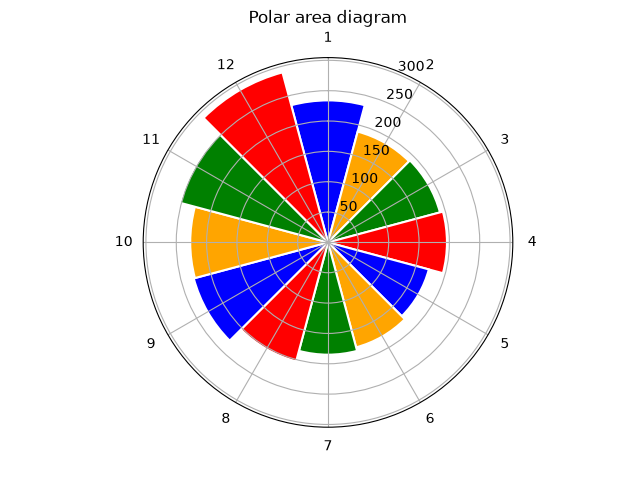 鶏頭図
鶏頭図
●参考 URL
 折れ線グラフ
 サインとコサイン
 折れ線グラフ (2)