WHAT'S NEW
- 2026/07/27 Julia の基礎知識: ソートの使い方を追加
- 2026/07/18 JuMP による数理最適化超入門 を更新
- 2026/07/18 JuMP による数理最適化超入門: 巡回セールスマン問題に経路図を追加
- 2026/07/12 JuMP による数理最適化超入門 を更新
- 2026/07/06 JuMP による数理最適化超入門 を更新
- 2026/07/04 JuMP による数理最適化超入門 を更新
- 2026/07/01 JuMP による数理最適化超入門 を更新
CONTENTS
- 2026/03/12 はじめに
- 2026/03/14 Google Colaboratory
- 2026/03/16 パッケージの管理
- 2018/10/07 Julia の基礎知識
- 2018/10/07 簡単なプログラム
- 2018/10/28 Puzzle DE Julia!!
- 2026/03/21 お気楽 Julia Plots 超入門
- 2026/06/22 JuMP による数理最適化超入門
- 2018/10/07 参考文献, URL
- 2018/10/07 権利・免責事項
お気楽 Julia プログラミング超入門のフォントを Web フォント (Noto Sans JP, Noto Sans Mono) に変更し、印刷用の CSS を追加しました。Web ブラウザの印刷機能を使って PDF に変換することもできます。表示が崩れるときはフォント Noto Sans Mono CJK JP をインストールしてください。
- GitHub - notofonts/noto-cjk
- Sans/Mono
- NotoSansMonoCJKjp-Bold.otf
- NotoSansMonoCJKjp-Regular.otf
Julia の基礎知識
- 2018/10/07 Julia のデータ型
- 2018/10/07 基本的なデータ型
- 2018/10/07 基本的な演算子
- 2026/04/27 基本的なデータ構造 (名前付きタプルを追加)
- 2018/10/07 範囲オブジェクト
- 2018/10/07 基本的な制御構造
- 2018/10/07 関数
- 2018/10/07 変数と有効範囲
- 2018/10/20 内包表記とジェネレータ式
- 2018/10/07 データ型の定義
- 2018/10/07 型パラメータ
- 2018/10/07 ファイル入出力
- 2018/10/07 例外処理
- 2018/10/07 モジュール
- 2018/10/07 イテレータ
- 2018/10/20 配列の操作
- 2018/11/10 ビュー (View)
- 2018/10/20 配列の演算
- 2018/10/20 基本的な線形代数
- 2018/10/20 do block
- 2018/10/20 getindex() と setindex!()
- 2018/10/20 タスク (Channel 編)
- 2018/10/20 タスク (Task 編)
- 2018/10/21 Expr 型と Symbol 型
- 2018/10/21 マクロの基本
- 2018/10/27 並列プログラミング
- 2018/10/27 @printf の使い方
- 2018/10/27 文字列の操作
- 2018/10/27 高階関数の使い方
- 2026/07/27 ソートの使い方
- 2021/11/13 複素数
Julia の数、無限大、負のゼロ、非数、Julia の複素数、複素数の四則演算 - 2021/11/13 複素関数
指数関数、対数関数、三角関数、双曲線関数、平方根、逆三角関数、逆双曲線関数 - 2026/04/29 DataFrames.jl
インストール、データフレームの生成、ファイル入出力、行と列の取得、select() と filter()、変形操作、データの集計、行と列のイテレーション - 2026/05/28 基本的な統計処理
- 2026/06/14 StatsBase.jl
インストール、データの要約と基本統計量、重み付き統計量、サンプリング、計数とヒストグラム、順位相関係数
- 履歴
- 2021/11/13 複素数と複素関数を追加
- 2024/10/28 使用する Julia のバージョンを 1.10.5 に変更
●線形代数編
- 2018/11/18 行列とベクトルの基礎知識
- 2018/11/18 特殊な行列とその性質
転置行列、対称行列、対角行列、三角行列、直交行列 - 2018/11/23 連立一次方程式の解法
- 2018/11/23 ガウスの消去法
- 2018/11/23 ガウス・ジョルダン法
- 2018/11/23 ピボット選択
- 2018/11/23 逆行列
- 2018/11/23 LU 分解
- 2018/11/23 ピボット選択を使った LU 分解
- 2018/11/23 行列式
- 2018/11/23 解の存在条件
- 2018/12/22 ヤコビ法 (反復法)
- 2018/12/22 ガウス・ザイデル法 (反復法)
- 2018/12/22 固有値と固有ベクトル
- 2019/01/12 QR 分解と QR 法
- 2019/01/12 QR 分解の基本
- 2019/01/12 ギブンス回転による QR 分解
- 2019/01/12 QR 法の基本
- 2019/01/12 原点移動法とデフレーション
- 2019/01/12 ハウスホルダー変換の基本
- 2019/01/12 ハウスホルダー変換による QR 分解
- 2019/01/12 三重対角化
- 2019/01/12 三重対角化の高速化
- 2019/01/12 三重対角行列の QR 分解
- 2019/01/12 三重対角行列による QR 法
- 2021/11/13 複素数
- 履歴
- 2021/11/13 複素数、複素ベクトル、複素関数を追加
- 2024/10/30 使用する Julia のバージョンを 1.10.5 に変更
●番外編
- 2018/11/10 連結リスト (immutable)
連結リストの使い方、プログラムリスト、リストで遊ぼう - 2018/10/27 たらいまわしと遅延評価
たらいまわし関数とは?、遅延評価 (クロージャ) による高速化、メモ化による高速化、メモ化関数、delay() と force() の作成 - 2018/12/02 遅延ストリーム (前編)
データ型の定義、遅延ストリームの生成、遅延ストリームの操作関数、遅延ストリームの連結、遅延ストリームの反転、高階関数、map() の便利な使い方、遅延ストリームの平坦化、takewhile() と dropwhile()、組 (pair) を生成するストリーム、無限ストリームによる組の生成、格子点の生成 - 2018/12/02 遅延ストリーム (後編)
遅延ストリームの併合、集合演算、ハミングの問題、順列の生成、組み合わせの生成、エラトステネスの篩、双子素数、sieve() よりも高速な方法 - 2018/12/02 遅延ストリーム (モジュール編)
遅延評価の仕様、遅延ストリームの仕様、プログラムリスト、簡単なサンプルプログラム - 2018/11/03 式の計算
再帰降下法 / 構文木の構築 / 組み込み関数と大域変数の追加 / 最小の Lisp - 2018/11/03 並行プログラミング
はじめに、簡単なマルチプロセスの作成、チャネルによる同期処理、哲学者の食事、実行結果 (1)、デッドロックの防止、実行結果 (2)、デッドロックの防止 (2)、実行結果 (3)、並列プログラミング、モンテカルロ法、乱数列の生成、モンテカルロ法の並列化 - 2018/11/03 数で遊ぼう
- 2018/11/03 関数で遊ぼう
クロージャによる連結リストの実装、無名関数とカリー化関数、チャーチ数 - 2018/12/15 拡張ユークリッドの互除法
不定方程式、水差し問題、合同式の徐算 - 2018/11/11 Lisp ライクな連結リスト (mutable)
モジュール Mulist、コンスセルの書き換え、リストの反転 (破壊的)、Mulist での reverse!() の使い方、連結リスト (mutable) の仕様、プログラムリスト - 2018/11/17 連結リスト (Mulist) の使用例
循環リスト、循環リストのチェック、循環リストを使った FizzBuzz 問題の解法、キュー (連結リスト版)、プログラムの作成、簡単な実行例、循環リストによるキューの実装、プログラムの作成、簡単な実行例、エラトステネスの篩、リストで遊ぼう (Part 2)
- 履歴
- 2024/10/29 Julia のバージョンを 1.10.5 に変更
簡単なプログラム
- 2018/10/07 FizzBuzz / 数値積分 / 平均値と標準偏差 / パスカルの三角形 / 素数
- 2018/10/07 素因数分解 / 再帰定義 / 高階関数 / 組み合わせの数 / 組み合わせと順列
- 2018/10/07 経路の探索 / ナンバープレース / 小町算 / ファイルの連結 / 単語のカウント
- 2018/10/07 文字列の検索 / 文字の置換 / 文字列の置換 / ファイルのコピー / ファイルのエントロピー
- 2018/10/20 ファイルのソート / フィボナッチ数 / 連結リスト (mutable) / 双方向リスト (mutable)
- 2018/10/20 二分木 (mutable / immutable) / カッコ列 / カッコ列の総数 / カッコ列と二分木
- 2018/10/27 平方根 / めのこ平方 / べき集合 / マスターマインドの解法 / ラテン方陣
- 2018/10/27 三目並べ / 分割数 / 集合の分割 (1), (2) / カークマンの 15 人の女生徒
- 2018/10/27 約数の個数 / 約数の和 / 約数 / 完全数 / 友愛数 / 過剰数と不足数
- 2018/12/02 直積集合 / 重複組み合わせ / 重複順列 / 完全順列 / モンモール数 / ベル数
- 履歴
- 2024/10/29 使用する Julia のバージョンを 1.10.5 に変更
●Puzzle DE Julia!!
- 2018/10/28 生成検定法編
はじめに、小町分数、覆面算、魔方陣、騎士の巡歴、ライツアウト - 2018/11/03 入れ替えパズルと幅優先探索編
おしどりの遊び、蛙跳びゲーム、嫉妬深い夫の問題、数字の並べ替え、騎士の交換 - 2018/11/03 反復深化と下限値枝刈り法編
ペグ・ソリティアとは?、変形三角盤、跳び先表と盤面の定義、移動手順の表示、反復深化による解法、実行結果、ペグのグループ分け、実行結果 (2)、下限値枝刈り法、解法プログラム、実行結果 (3) - 2018/11/04 スライドパズル編
8 パズル、幅優先探索による解法、実行結果、最長手数の求め方、プログラムの作成、実行結果、反復深化による解法、実行結果 (1)、下限値枝刈り法、プログラムの作成、実行結果 (2)、手数の偶奇性、11 パズルの解法 - 2018/11/24 ライツアウトの解法
ライツアウトの連立方程式、有限体、プログラムの作成、実行結果、プログラムリスト、8めくりパズルの解法 - 2018/12/15 N 色ライツアウトの解法
N が素数の場合、逆数表の作成、枢軸の選択、解法プログラムの作成、実行結果、N が素数以外の場合、逆数表とピボット選択の修正、解法プログラムの修正、実行結果
- 履歴
- 2024/10/30 Julia のバージョンを 1.10.5 に変更
お気楽 Julia Plots 超入門
- 2026/03/21 はじめに
インストール、基本は plot()、バックエンド、属性 (Attributes)、参考 URL - 2026/03/21 折れ線グラフ
- 2026/03/21 棒グラフとヒストグラム
- 2026/03/27 横棒グラフ
- 2026/03/27 相関図
- 2026/03/27 バブルチャート
- 2026/03/27 時系列チャート
- 2026/03/27 回帰直線
- 2026/03/27 対数グラフ
- 2026/03/27 円グラフ
- 2026/04/01 極座標グラフ
- 2026/04/01 多角形の描画
- 2026/04/01 塗りつぶし
- 2026/04/08 積み上げ面グラフ
- 2026/04/06 階段グラフ
- 2026/04/06 ヒートマップ
- 2026/04/06 等高線図
- 2026/04/08 3 次元の折れ線グラフと散布図
- 2026/04/08 3 次元の曲面
- 2026/05/03 StatsPlots.jl
- 2026/05/09 グループ化棒グラフ
グループ化棒グラフ、積み上げ棒グラフ、グループ化ヒストグラム - 2026/05/13 2D ヒストグラム
histogram2d, marginalhist, marginalscatter, marginalkde - 2026/05/17 corrplot
- 2026/05/20 ボックスプロット
- 2026/05/20 ドットプロット
- 2026/05/21 バイオリン図
- 2026/05/26 density
- 2026/05/26 正規分布
JuMP による数理最適化超入門
- 2026/06/22 はじめに
- 2026/06/22 インストール
- 2026/06/22 JuMP の基礎知識
- 2026/06/22 線形計画法の典型的な例題
- 2026/06/22 鶴亀算
- 2026/06/22 部分和問題
- 2026/06/22 ナップザック問題
- 2026/06/28 ビンパッキング問題
- 2026/06/28 N Queens Problem
- 2026/06/28 ナンバープレース
- 2026/06/28 覆面算
- 2026/06/28 魔方陣
- 2026/06/28 最短経路問題
- 2026/07/01 ハミルトン路
- 2026/07/01 ハミルトン閉路
- 2026/07/01 騎士の巡歴
- 2026/07/01 騎士の周遊
- 2026/07/18 巡回セールスマン問題
プログラムの作成、MTZ 方式の強化、MTZ 方式の強化 (2)、フロー型部分巡回路除去制約 - 2026/07/06 最大フロー問題
- 2026/07/06 最小カット問題
- 2026/07/06 最小費用フロー問題
- 2026/07/06 二部グラフの最大マッチング
- 2026/07/06 二部グラフの最小重み最大マッチング
- 2026/07/06 割当て問題
- 2026/07/06 多品種フロー問題
- 2026/07/12 施設配置問題
- 2026/07/12 施設配置問題 (2)
- 2026/07/18 地図の配色問題
- 2026/07/18 グラフ彩色問題
- 2026/07/18 線形回帰
- 2026/07/18 ジョブショップ問題
はじめに
Julia (ジュリア) は科学技術計算向きのオープンソース (MIT License) なプログラミング言語です。参考 URL 4 によると、『一般的なプログラミングから高水準の科学計算処理まで対処するよう設計された高水準言語及び動的プログラミング言語である。』 とのことです。
Julia は LLVM をベースにした JIT (Just-In-Time) コンパイラを搭載することで、ネイティブなコードにコンパイルするプログラミング言語にせまる実行速度を達成しています。JIT を使った動的なプログラミング言語では Node.js (JavaScript) も速いのですが、Julia はそれを上回る速さのようです。これはあとで試してみましょう。
Julia の関数は CLOS (Common Lisp Object System) の総称関数と同様に、引数のデータ型 (複数ある場合はそれぞれのデータ型) により呼び出される処理が決まります。これを「多重ディスパッチ」といいます。CLOS 以外で多重ディスパッチを採用している (動的な) 言語を M.Hiroi は知らなかったので、Julia にはとても興味を持っています。このほかにも、行列の演算処理、関数型言語の機能 (無名関数や高階関数など)、Lisp 風のマクロなど、興味深い機能がたくさんあります。
Julia は 2018 年 8 月にバージョン 1.0 がリリースされました。今後は Julia 1.0 に対応したプログラムが増えていくと思われます。本ページでは簡単なプログラムを作りながら、Julia 1.0 の基本を勉強していきたいと思っております。なお、本ページは M.Hiroi の「覚え書」にすぎません。なにぶんにも初心者が作るページなので、勘違いや間違いがあると思います。何かお気づきの点がありましたら、メールでご指摘いただけると助かります。たいしたことはできませんが、よろしければお付き合いくださいませ。
●ダウンロード
Julia は次のサイトからダウンロードできます。
今まで Julia のインストールは、公式サイトからインストーラーをダウンロードする方法が一般的でしたが、現在はバージョン管理が容易な juliaup を使用する方法が推奨されています。juliaup を使うと、Julia のインストールやアップデートをコマンド一つで簡単に行うことができます。インストールは以下のコマンドを実行するだけです。
- Windows:
Microsoft Storeから「Julia」をインストールする、または、ターミナルで winget install julia -s msstore を実行する - macOS / Linux:
ターミナルで以下のコマンドを実行する
curl -fsSL https://install.julialang.org | sh
これで Juliaup と最新の julia をインストールすることができます。juliaup の主なコマンドを以下に示します。
juliaup status            現在インストールされているバージョンとデフォルト設定を確認する
juliaup list              利用可能なJuliaのバージョン(チャンネル)一覧を表示する
juliaup add <version>     特定のバージョン(例:lts や 1.10)を追加インストールする
juliaup default <version> 既定で使用するJuliaのバージョンを設定する
juliaup update            インストール済みの全バージョンを最新に更新する
ちなみに、現在 (2026 年 3 月時点) の最新バージョンは次の通りです。
- Current stable release: v1.12.5 (February 9, 2026)
- Long-term support (LTS) release: v1.10.11 (March 9, 2026)
●Julia の対話モード
Julia の基本を学ぶのであれば、Lisp / Scheme の REPL (read eval print loop) のような対話モードがあると便利です。Python にも対話モードがありますし、Ruby には irb (interactive ruby) というツールがあります。Julia の場合、プログラムを実行するコマンド julia をコマンドプロンプトで起動すると、次のようなプロンプトが表示されて入力待ちになります。
$ julia
               _
   _       _ _(_)_     |  Documentation: https://docs.julialang.org
  (_)     | (_) (_)    |
   _ _   _| |_  __ _   |  Type "?" for help, "]?" for Pkg help.
  | | | | | | |/ _` |  |
  | | |_| | | | (_| |  |  Version 1.12.5 (2026-02-09)
 _/ |\__'_|_|_|\__'_|  |  Official https://julialang.org release
|__/                   |

julia>
これで REPL のようにプログラムを入力して実行することができます。終了する場合は CTRL-D を入力する、または関数 exit() を実行してください。
●簡単なベンチマーク
さて、肝心な Julia の実行速度ですが、いつものように「たらいまわし関数」を使って調べてみました。
リスト : たらいまわし関数 (tarai.jl)

function tak(x, y, z)
  if x <= y
    z
  else
    tak(tak(x - 1, y, z), tak(y - 1, z, x), tak(z - 1, x, y))
  end
end

# 時間計測
@time(tak(22, 11, 0))
それでは実行結果を示します。tak(22, 11, 0) を計算しました。使用した Julia のバージョンは 1.12.5 です。プログラムは Ubunts 24.04 (WSL2) で実行しました。
| 処理系 | 秒 |
|---|---|
| Ruby (ver 4.0.0) | 13.77 |
| Python (ver 3.12.3) | 13.48 |
| Lua (ver 5.4.6) | 10.58 |
| Gauche (ver 0.9.15) | 10.19 |
| ocamlc (ver 4.14.1) | 6.43 |
| SBCL (ver 2.2.9) | 3.03 |
| SBCL (最適化) | 0.88 |
| Julia (ver 1.12.5) | 0.87 |
| ocamlopt (ver 4.13.1) | 0.75 |
| GCC -O2 (ver 13.3.0) | 0.59 |
- 実行環境 : Ubunts 24.04 (WSL2, Windows 11), intel CORE i5-1235U 1.30GHz
- 改訂 2026 年 3 月 12 日
Julia は Python や Ruby とは次元の異なる速さで、ネイティブコードにコンパイルするプログラミング言語に匹敵する結果になりました。この結果には M.Hiroi も大変驚きました。興味のある方はいろいろ試してみてください。
●Google Colaboratory
プログラミング言語によっては、ブラウザ上で手軽に試せる実行環境 (playground) が用意されているものがあります。Julia にも playground が複数ありますが、そのうちの一つに Google Colaboratory (通称 : Colab) があります。Colab は Google が提供する無料の Python 実行環境で有名ですが、2025 年 3 月より Julia を公式にサポートするようになりました。Google アカウントとブラウザ (Chrome など) があれば、すぐに Julia のプログラムを実行することができます。
Colab は GPU / TPU を無料で利用できるので、AI やディープラーニングのほうに目が行きがちですが、Plots, DataFrames, CSV など便利なライブラリもプリインストールされているので、using するだけで簡単に利用することができます。セルで次のコードを実行すると、プリインストール済みのライブラリが表示されます。
> import Pkg
  Pkg.status()

*** Status `~/.julia/environments/v1.11/Project.toml`
      [79e6a3ab] Adapt v4.4.0
      [336ed68f] CSV v0.10.15
      [a93c6f00] DataFrames v1.8.1
      [7073ff75] IJulia v1.33.0
      [b2108857] Lux v1.29.3
      [ee78f7c6] Makie v0.24.8
      [91a5bcdd] Plots v1.41.4
      [3c362404] Reactant v0.2.198
なお、Colab の無料版には使用に制限がありますが、それを緩和した有料版も用意されています。学習目的で Colab を利用するのであれば、無料版の機能で十分なように思います。
Colab の基本的な使い方は簡単です。
- ノートブックの作成
- Google アカウントにログインして、Google Colab 公式サイトにアクセスします。
- 画面右下の「ノートブックを新規作成」をクリックします。
- ノートブックの設定変更
- メニューの「ランタイム」→「ランタイムのタイプを変更」を選択します。
- 「言語」のドロップダウンから Julia を選択して保存します。
- 基本操作
- コードの入力
セル (入力欄) に print("Hello, Julia") などのコードを書きます。 - コードの実行
セル左側の 再生ボタン を押すか、キーボードで Shift + Enter を押すと実行されます。 - 画面上部の「+コード」または「+テキスト」で新しいセルを追加できます。
利用できる Julia のバージョンは、セルで VERSION または versioninfo() を実行すると、確認することができます。
> VERSION

***  v"1.11.5"
2026 年 3 月時点で、利用できる Julia のバージョンは 1.11.5 でした。
●パッケージの管理
Julia のパッケージ管理は、標準ライブラリの Pkg.jl を使用して行います。REPL で ] キーを押して「パッケージモード」に入るのが最も一般的な操作方法です。パッケージモードの基本的な操作を以下に示します。
- REPLで ] を入力すると、プロンプトが (@v1.12) pkg> に変わります
- パッケージの追加: add パッケージ名
- パッケージの削除: rm パッケージ名
- 状態の確認: st または status (インストール済みパッケージの一覧を表示)
- 更新: up または update
- ヘルプの表示: ?
- パッケージモード終了: Backspace または Ctrl+C
プログラムの中でパッケージを呼び出すには、主に 2 つの方法があります。
- using パッケージ名:
パッケージ内の関数をそのまま名前で呼び出せるようになります (例: using Plots; plot(x, y)) - import パッケージ名:
関数を呼び出す際に パッケージ名.関数名() と記述する必要があります。名前の衝突を避けたい場合に便利です
それでは簡単な例として、グラフ描画用パッケージ Plots.jl をインストールしてみましょう。パッケージモードで次のコマンドを実行します。
(@v1.12) pkg> add Plots
Plots はけっこう大きなパッケージなので、インストールするのにちょっと時間がかかります。st で状態を表示すると、M.Hiroi の環境では次のように表示されます。
(@v1.12) pkg> st
Status `~/.julia/environments/v1.12/Project.toml`
  [91a5bcdd] Plots v1.41.6
インストールが終了したら、Backspace または Ctrl + C を押してください。通常の julia> プロンプトに戻ります
それでは実際に試してみましょう。REPL で次のコードを実行してください。
julia> using Plots

julia> plot(sin)

julia>
これでサインカーブが描画されます。
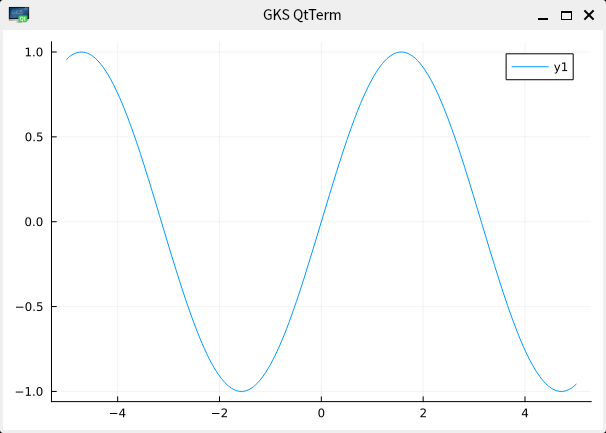 サインカーブ
参考文献, URL
- The Julia Language, (本家)
- Julia 1.12 Documentation, (本家)
- Learn X in Y minutes, (英語)
- Julia (プログラミング言語) - Wikipedia
権利・免責事項など
『お気楽 Julia プログラミング超入門』の著作権は筆者「広井誠 (Makoto Hiroi)」が保持します。無断使用や無断転載は禁止いたします。『お気楽 Julia プログラミング超入門』で作成したプログラムはフリーソフトウェアとします。ご自由にお使いください。プログラムの改造や配布もご自由にどうぞ。その際は、出典を明記してくださるようお願いいたします。
ただし、これらのプログラムは無保証であり、使用したことにより生じた損害について、作者「広井誠 (Makoto Hiroi)」は一切の責任を負いません。また、これらのプログラムを販売することで利益を得るといった商行為は禁止いたします。
All rights reserved.